Erstellen von MCR-Verbindungen zu IBM Cloud Direct Link
IBM Direct Link ermöglicht es Ihnen, nahtlos private Verbindungen zwischen Ihren On-Premises- und Cloud-Ressourcen zu erstellen. Direct Link Connect mit Megaport erweitert das Rechenzentrumsnetzwerk Ihrer Organisation zu Public Clouds und bietet so bessere Performance, höheren Durchsatz und mehr Sicherheit für IBM Cloud-Umgebungen.
Bei der Verbindung zu IBM über eine Direct Link Connect mit Megaport bildet das Virtual Cross Connect (VXC) die Layer 2-Komponente der Verbindung. Die Layer 3 BGP-Konnektivität wird direkt zwischen dem Kunden und IBM Cloud hergestellt.
Dieses Thema beschreibt, wie Sie von einem MCR aus eine Verbindung zu IBM Direct Link herstellen. Weitere Informationen zur Verbindung von einem Port aus finden Sie unter Verbindung zu IBM Cloud Direct Link herstellen.
Wichtig
Wenn Sie im Megaport Portal eine ältere VXC zu IBM Cloud Direct Link bearbeiten, erscheint eine Aufforderung, dass Megaport die API-Integrationen aktualisiert hat, und empfiehlt, die VXC zu stornieren und neu zu bestellen. In diesem Fall empfehlen wir, die VXC zu stornieren und anschließend mit der neuesten API-Integration neu zu bestellen.
Vorteile von IBM Direct Link über Megaport
Zu den Vorteilen der Einrichtung von IBM Direct Link über Megaport gehören:
- Reduzierte Latenz und erhöhte Verfügbarkeit
- Reduzierte Egress-Kosten für Daten
- Sichere Konnektivität
Erstellen einer Verbindung zu IBM Direct Link
Um IBM Direct Link mit Megaport einzurichten, müssen Sie im Megaport Portal ein VXC von Ihrem MCR zum IBM Direct Link Cloud-Standort erstellen.
Designüberlegungen bei der Einrichtung Ihres Direct Link zu IBM Cloud:
-
Redundancy – Megaport unterstützt redundante Verbindungen. An jedem Direct Link Peering-Standort hat Megaport zwei unterschiedliche Direct Links mit IBM Cloud eingerichtet. Im Megaport Portal sind die Ports als Port 1 und Port 2 gekennzeichnet. Eine redundante Konfiguration erfordert zwei oder mehr VXCs.
-
Local and Global routing options – Die Option Local Routing bietet Zugriff auf Rechenzentren mit demselben dreibuchstabigen Präfix wie der Point of Presence (z. B. DAL, AMS und MEL). Die Option Global Routing ist als Add-on erforderlich, um Rechenzentren außerhalb dieser Standorte zu erreichen. Weitere Informationen zu lokalen und globalen Routing-Optionen finden Sie in der IBM cloud documentation.
-
Port Speed (Portgeschwindigkeit) – Port-Geschwindigkeitsoptionen für IBM Direct Link Connect sind 50 Mbps, 100 Mbps, 200 Mbps, 500 Mbps, 1 Gbps, 2 Gbps oder 5 Gbps. Je nach Region und den Möglichkeiten von IBM können höhere Geschwindigkeiten verfügbar sein.
-
Von Megaport unterstützte Direct Link-Standorte:
- Nordamerika: Ashburn, Chicago, Dallas, San Jose
- Europa: Amsterdam, Frankfurt, London, Paris
- Australien: Sydney
- Asien: Osaka, Tokio
So erstellen Sie ein VXC zur IBM Direct Link Connect
- Gehen Sie im Megaport Portal zur Seite Services und wählen Sie den gewünschten MCR aus.
Wenn Sie noch keinen MCR erstellt haben, siehe Erstellen eines MCR. -
Fügen Sie eine IBM Cloud-Verbindung für den MCR hinzu.
Wenn dies die erste Verbindung für den MCR ist, klicken Sie auf die IBM Cloud-Kachel. Die Kachel ist eine Schnellverknüpfung zur Konfigurationsseite. Alternativ klicken Sie auf +Connection (+Verbindung), klicken Sie auf Cloud und klicken Sie auf IBM Cloud.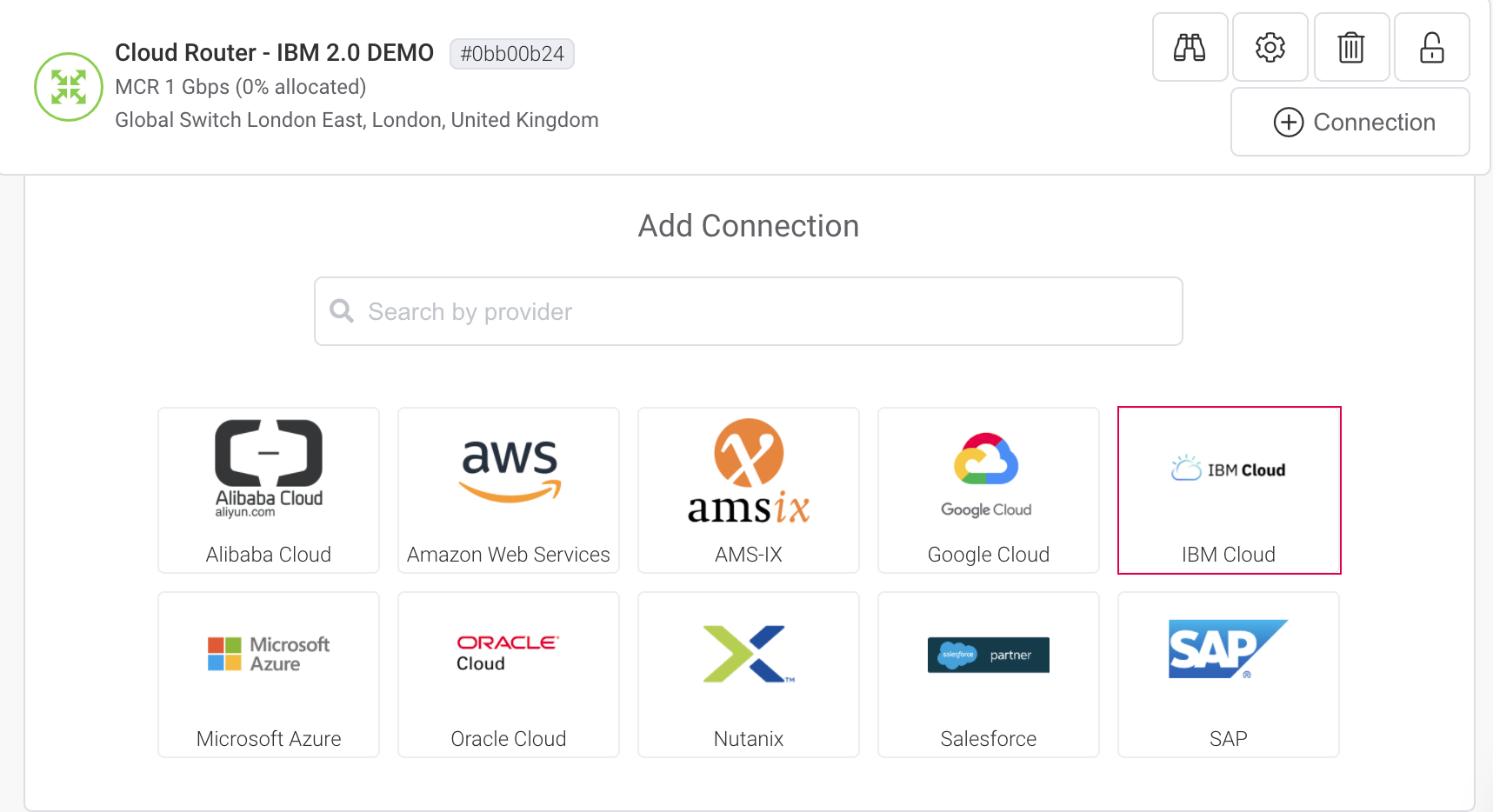
-
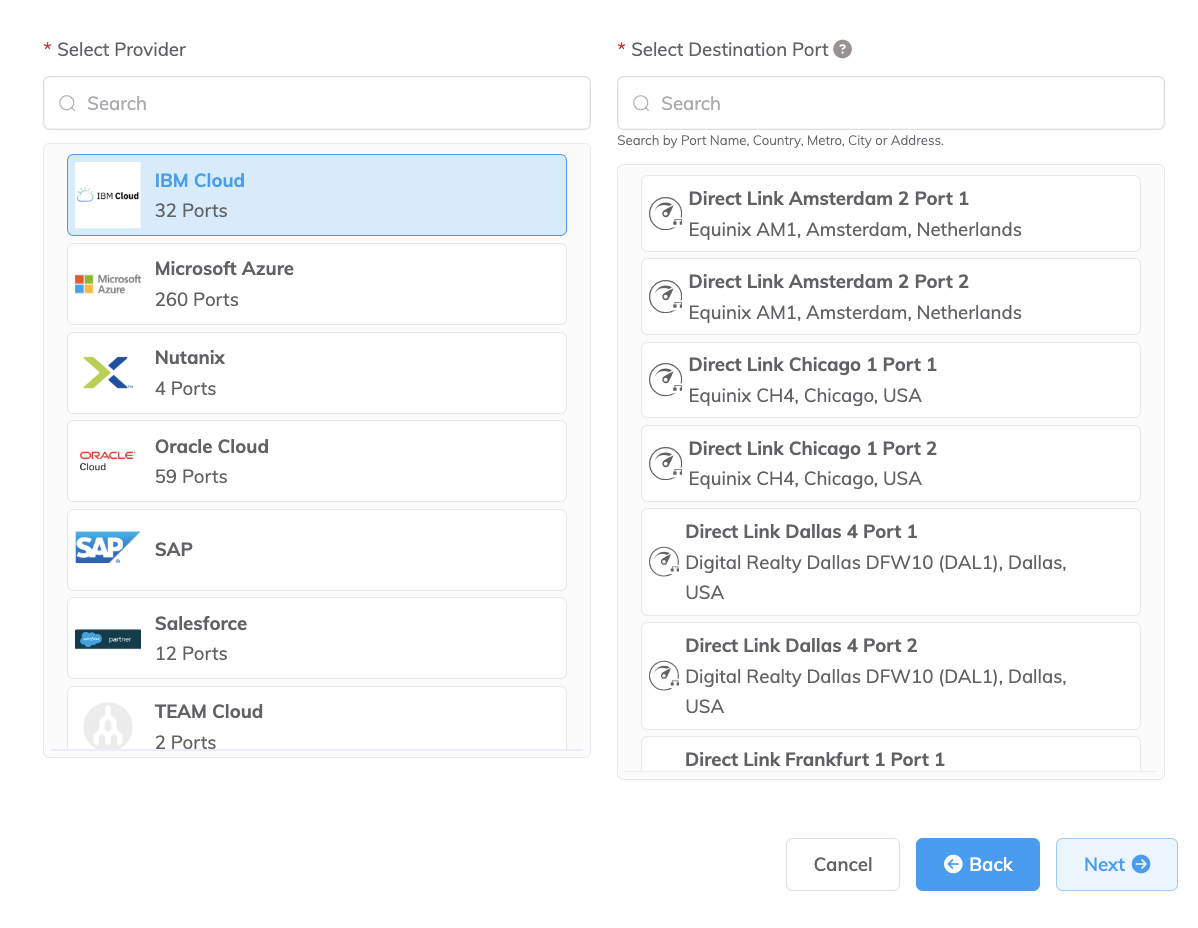
Wählen Sie den IBM Direct Link-Standort, an dem der Peer mit IBM Cloud eingerichtet wird, und klicken Sie auf Next (Weiter).
Dieses Ziel sollte dem in IBM Cloud ausgewählten Peer-Standort entsprechen.
-
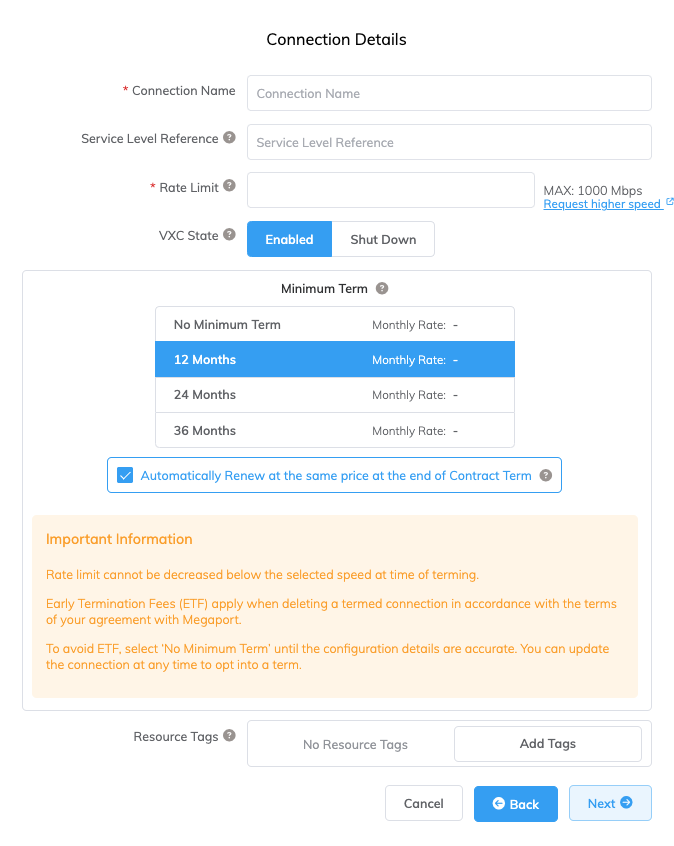
Geben Sie die Verbindungsdetails an:
-
Connection Name (Verbindungsname) – Der Name Ihres VXC, der im Megaport Portal angezeigt wird.
-
Service Level Reference (Service-Level-Referenz) (optional) – Geben Sie eine eindeutige Kennnummer für Ihren Megaport Service an, die für Abrechnungszwecke verwendet wird, z. B. eine Kostenstellennummer, eine eindeutige Kunden-ID oder eine Bestellnummer. Die Service-Level-Referenznummer erscheint für jeden Service im Abschnitt Produkt der Rechnung. Sie können dieses Feld auch für einen bestehenden Service bearbeiten.
-
Rate Limit (Übertragungsratenlimit) – Die Geschwindigkeit Ihrer Verbindung in Mbps. Die verfügbaren Geschwindigkeitsstufen hängen vom ausgewählten Standort ab und entsprechen den bei IBM verfügbaren Geschwindigkeiten. Wählen Sie die Port-Geschwindigkeit aus der Drop-down-Liste aus, um die im IBM Cloud-Portal für den Direct Link-Dienst ausgewählte Geschwindigkeit zu übernehmen.
-
VXC State (VXC-Status) – Wählen Sie Enabled (Aktiviert) oder Shut Down (Herunterfahren), um den anfänglichen Zustand der Verbindung festzulegen. Weitere Informationen finden Sie unter Herunterfahren eines VXC für Failover-Tests.
Hinweis
Wenn Sie Shut Down (Herunterfahren) auswählen, fließt kein Traffic über diesen Service und er verhält sich so, als wäre er im Megaport-Netzwerk ausgefallen. Die Abrechnung für diesen Service bleibt aktiv und diese Verbindung wird Ihnen weiterhin in Rechnung gestellt.
-
Minimum Term (Mindestlaufzeit) – Wählen Sie Keine Mindestlaufzeit, 12 Monate, 24 Monate oder 36 Monate. Längere Laufzeiten führen zu einer geringeren monatlichen Gebühr. 12 Monate ist standardmäßig ausgewählt. Beachten Sie die Informationen auf dem Bildschirm, um vorzeitige Kündigungsgebühren (ETF) zu vermeiden.
Aktivieren Sie die Option Automatische Verlängerung der Mindestlaufzeit für Services mit einer Laufzeit von 12, 24 oder 36 Monaten, um den Vertrag am Ende des Vertrags automatisch zum gleichen rabattierten Preis und mit derselben Laufzeit zu verlängern. Wenn Sie den Vertrag nicht verlängern, am Ende der Laufzeit, geht der Vertrag automatisch für den folgenden Abrechnungszeitraum in einen Monat-zu-Monat-Vertrag zum gleichen Preis, ohne Laufzeitrabatte über.
Weitere Informationen finden Sie unter VXC Preise und Vertragsbedingungen und Abrechnung für VXC, Megaport Internet und IX.
-
Resource Tags (Ressourcen-Tags) – Sie können Ressourcen-Tags verwenden, um eigene Referenzmetadaten zu einem Megaport Dienst hinzuzufügen.
So fügen Sie einen Tag hinzu:- Klicken Sie auf Tags hinzufügen.
- Klicken Sie auf Neuen Tag hinzufügen.
- Geben Sie Details in die Felder ein:
- Schlüssel – String, maximale Länge 128. Zulässige Werte sind a-z 0-9 _ : . / \ -
- Wert – String, maximale Länge 256. Zulässige Werte sind a-z A-Z 0-9 _ : . @ / + \ - (Leerzeichen)
- Klicken Sie auf Speichern.
Wenn für diesen Dienst bereits Ressourcen-Tags vorhanden sind, können Sie sie verwalten, indem Sie auf Tags verwalten klicken.
Warnung
Fügen Sie niemals sensible Informationen in einem Ressourcen-Tag ein. Zu sensiblen Informationen gehören Befehle, die vorhandene Tag-Definitionen zurückgeben, und Informationen, die eine Person oder ein Unternehmen identifizieren.
-
-
Klicken Sie auf Next (Weiter).
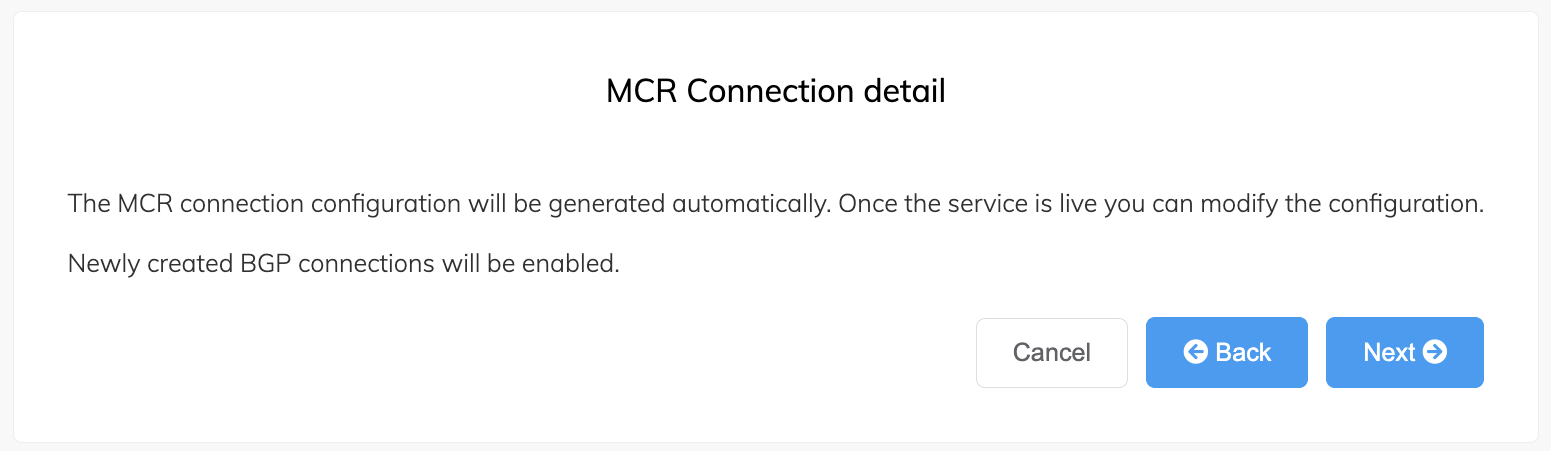
Die MCR A-End-Seite erscheint. Diese Seite bestätigt, dass die MCR-Verbindungskonfiguration automatisch generiert wird und später geändert werden kann.
-
Klicken Sie auf Next (Weiter).
Die Seite Cloud-Details erscheint. -
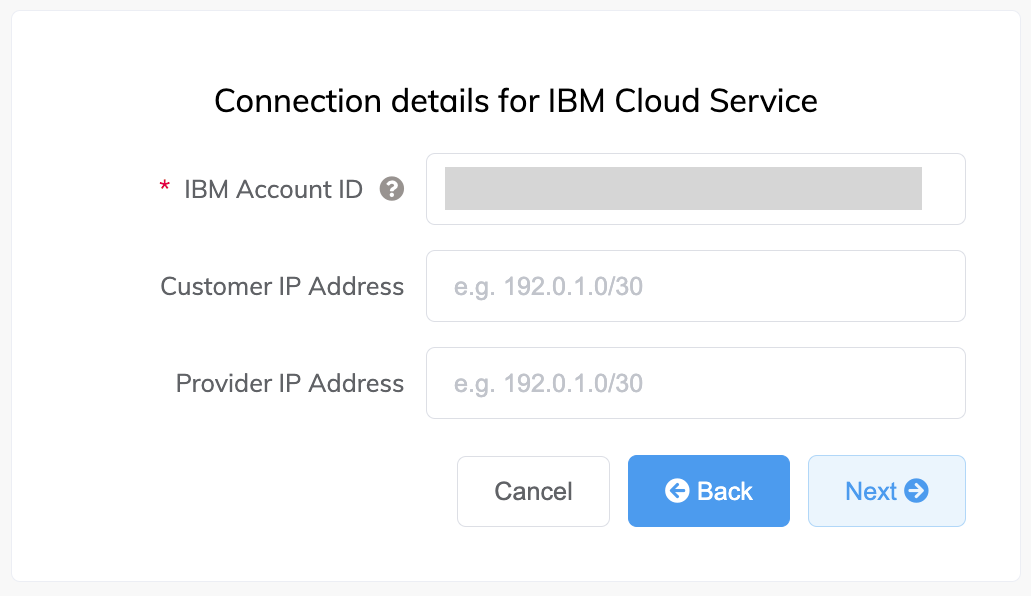
Geben Sie diese IBM Cloud-Details an:
-
IBM Account ID – Ihre IBM Account ID. Sie finden Ihre Account-ID in den IBM-Kontoeinstellungen im IBM Cloud-Portal.
Sie wird verwendet, um das Megaport Portal und das IBM Cloud-Portal zu verknüpfen. Die Bestätigung für diese neue Verbindung wird an die angegebene Account-ID im IBM Cloud-Portal gesendet. -
Customer IP Address (optional) – Der IP-Adressbereich (im CIDR-Format), den Sie in Ihrem Netzwerk für das Peering verwenden. Bei privaten Verbindungen ist dieses Feld optional und wenn es leer bleibt, weist Megaport eine private /30-Adresse zu. Bei öffentlichen Verbindungen ist dieses Feld erforderlich und benötigt von Ihnen zugewiesene öffentliche IPs (/30) für die BGP-Konnektivität. Sie müssen die öffentlichen IPs besitzen.
-
Provider IP Address (optional) – Der IP-Adressbereich im CIDR-Format, der im IBM-Netzwerk für das Peering zugewiesen wird. Wenn leer, weist Megaport automatisch eine private /30-Adresse zu.
-
-
Klicken Sie auf Next (Weiter).
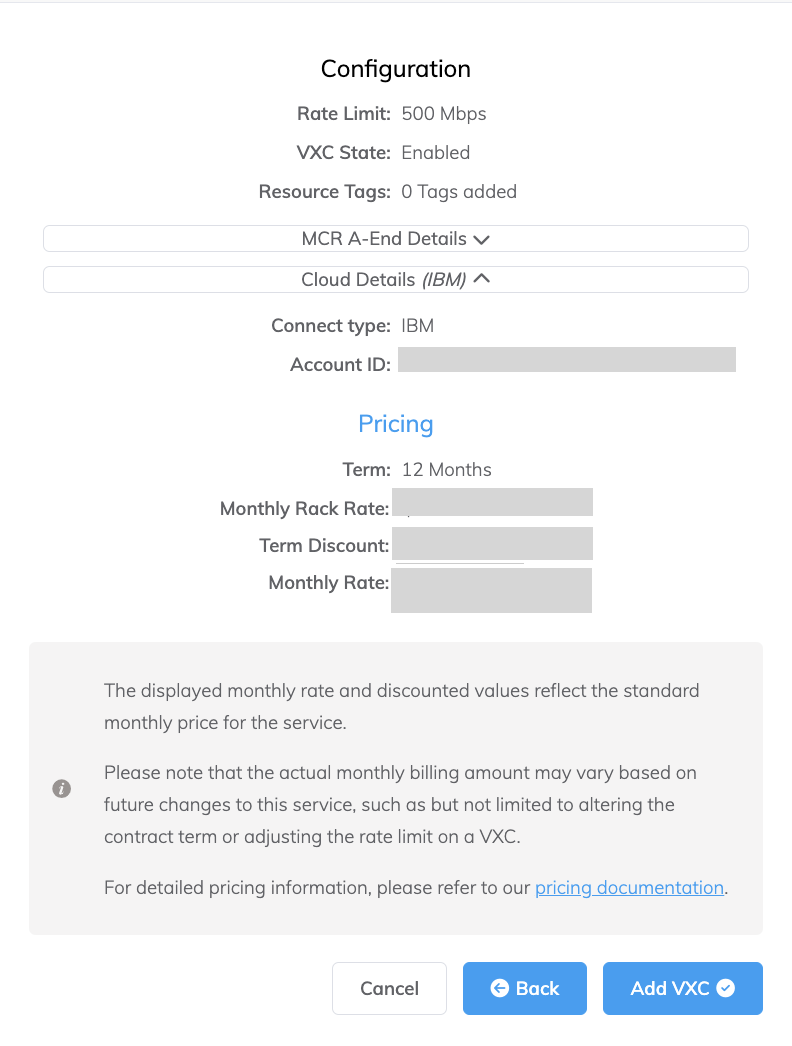
Es erscheint eine Übersichtsseite mit Drop-downs, die die MCR A-End- und IBM Cloud-Details sowie die monatlichen Kosten enthalten.
-
Klicken Sie auf Zurück, um Änderungen vorzunehmen, oder klicken Sie auf Add VXC (VXC hinzufügen).
Nachdem Sie diese Konfiguration abgeschlossen haben, können Sie weitere VXCs konfigurieren oder die Bestellung abschließen. -
Klicken Sie auf der Registerkarte Configured Services auf Bestellung überprüfen.
-
Klicken Sie im Pop-up-Fenster auf Order Now (Jetzt bestellen), um den Bestellvorgang abzuschließen.
Die IBM Portal Connection-Aufforderung wird angezeigt. Dies ist eine Erinnerung daran, dass Sie die Anfrage im IBM Cloud-Portal genehmigen oder ablehnen müssen, und stellt einen Link zum IBM Cloud-Portal bereit.
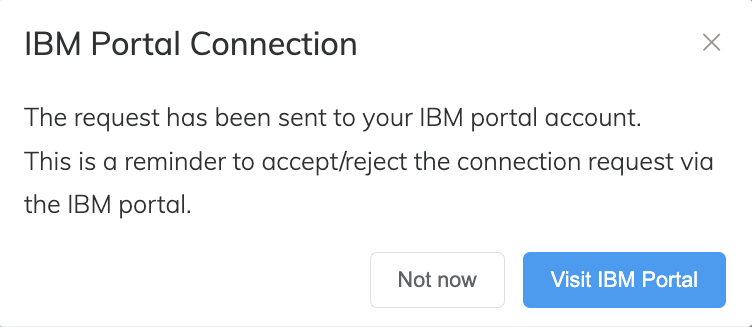
Sobald das VXC im Megaport Portal erstellt und bestellt wurde, ist die Änderung sofort im IBM Cloud-Portal verfügbar. Nachdem Sie das eingehende IBM VXC im IBM Cloud-Portal überprüft und genehmigt haben, ändert sich der IBM Direct Link Connect-Status zu Provisioned und das Megaport VXC ist aktiv.
Hinweis
- Beim Bearbeiten einer VXC im Megaport Portal erscheint zunächst eine Aufforderung mit den aufgelisteten Änderungen und anschließend die IBM Portal Connection-Aufforderung. Wenn Sie eine ältere VXC zu IBM Cloud Direct Link bearbeiten, erscheint eine Aufforderung, dass Megaport die API-Integrationen aktualisiert hat, und es wird empfohlen, die VXC zu stornieren und neu zu bestellen. In diesem Fall empfehlen wir, die VXC zu stornieren und anschließend mit der neuesten API-Integration neu zu bestellen.
- Beim Beenden einer VXC im Megaport Portal bestätigen Sie die Beendigung in der erscheinenden Aufforderung. Die IBM Portal Connection-Aufforderung erscheint, um Sie daran zu erinnern, den Dienst auch im IBM Cloud-Portal zu kündigen. Die VXC wird auf der Megaport-Seite beendet, aber Sie müssen dasselbe im IBM Cloud-Portal tun, um den Dienst vollständig zu beenden.
So überprüfen Sie die BGP-Konfiguration
- Wählen Sie im Megaport Portal das VXC aus.
- Klicken Sie auf das Zahnradsymbol neben dem VXC.
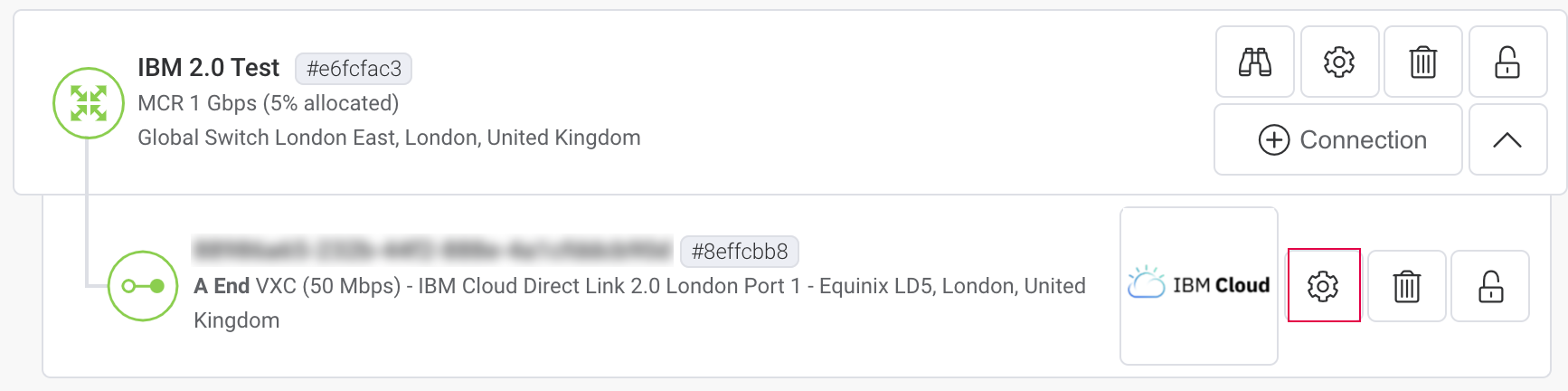
- Klicken Sie auf der Seite Verbindungsdetails auf Details.
Die Seite Konfigurationsdetails wird angezeigt.
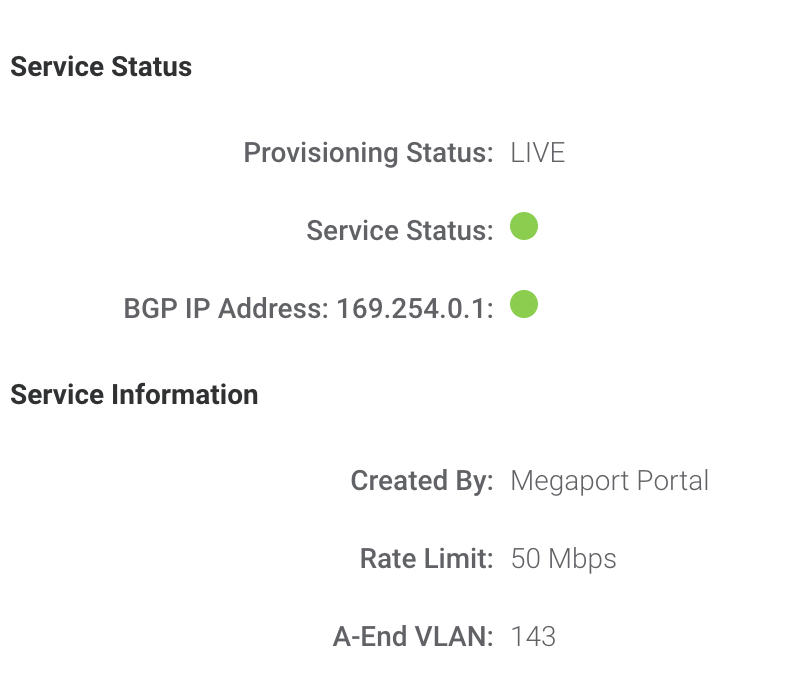
Der in Grün angezeigte Service-Status bedeutet, dass der Service aktiv ist. - Klicken Sie auf Protokolle.
Die Seite Serviceprotokoll wird angezeigt.

Ein grünes Häkchen zeigt an, dass die BGP-Sitzung wie erwartet funktioniert.
Verwenden eines Service Keys
Sie können einen Service Key erstellen, mit dem Sie Ihren Service mit einem anderen Megaport-Kontoinhaber teilen können. Weitere Informationen finden Sie unter Einrichten von Service Keys.