Creación de conexiones de MCR a IBM Cloud Direct Link
IBM Direct Link le permite crear sin problemas conexiones privadas entre sus recursos on-premises y en la nube. Direct Link Connect con Megaport amplía la red del centro de datos de su organización y hacia las nubes públicas para ofrecer mejor rendimiento, mayor rendimiento y seguridad a los entornos de IBM Cloud.
Al conectarse a IBM a través de un Direct Link Connect con Megaport, el Virtual Cross Connect (VXC) constituye el componente de Capa 2 de la conexión. La conectividad BGP de Capa 3 se establece directamente entre el cliente e IBM Cloud.
Este tema describe cómo conectar con IBM Direct Link desde un MCR. Para obtener más información sobre la conexión desde un Port, consulte Conexión a IBM Cloud Direct Link.
También puede ver este video Private Connectivity to IBM Cloud que muestra lo rápido y fácil que es conectarse a IBM Cloud usando Megaport.
Importante
Si edita un VXC antiguo a IBM Cloud Direct Link en el Megaport Portal, aparece un aviso indicando que Megaport ha actualizado las integraciones de API y le aconseja cancelar y volver a pedir el VXC. En esta situación, le recomendamos cancelar y volver a pedir el VXC utilizando la última integración de API.
Beneficios de IBM Direct Link a través de Megaport
Los beneficios de crear un IBM Direct Link a través de Megaport incluyen:
- Latencia reducida y mayor disponibilidad
- Reducción del costo de salida de datos
- Conectividad segura
Creación de una conexión a IBM Direct Link
Para configurar IBM Direct Link con Megaport, necesita crear un VXC desde su MCR en el Megaport Portal hasta la ubicación de nube de IBM Direct Link.
Consideraciones de diseño al configurar su Direct Link hacia IBM Cloud:
-
Redundancy – Megaport admite conexiones redundantes. En cada una de las ubicaciones de Peering de Direct Link, Megaport ha establecido dos Direct Links diversos con IBM Cloud. En el Megaport Portal, los Ports se indican como Port 1 y Port 2. Una configuración redundante requiere dos o más VXC.
-
Local and Global routing options – La opción de Local Routing proporciona acceso a centros de datos con el mismo prefijo de tres letras que el Point of Presence (como DAL, AMS y MEL). La opción de Global Routing se requiere como complemento para alcanzar centros de datos fuera de esas ubicaciones. Para obtener más información sobre las opciones de enrutamiento local y global, consulte la IBM cloud documentation.
-
Port speed – Las opciones de Port speed para IBM Direct Link Connect son 50 Mbps, 100 Mbps, 200 Mbps, 500 Mbps, 1 Gbps, 2 Gbps o 5 Gbps. Es posible que haya velocidades superiores según la región y las capacidades de IBM. Para detalles de precios de IBM, consulte Pricing for IBM Cloud Direct Link.
-
Ubicaciones de Direct Link habilitadas por Megaport:
- Norteamérica: Ashburn, Chicago, Dallas, San Jose
- Europa: Amsterdam, Frankfurt, London, Paris
- Australia: Sydney
- Asia: Osaka, Tokyo
Para crear un VXC a IBM Direct Link Connect
- En el Megaport Portal, vaya a la página Services (Servicios) y seleccione el MCR que desea usar.
Si aún no ha creado un MCR, consulte Crear un MCR. -
Añada una conexión de IBM Cloud para el MCR.
Si esta es la primera conexión para el MCR, haga clic en el mosaico de IBM Cloud. El mosaico es un acceso directo a la página de configuración. Como alternativa, haga clic en +Connection (Añadir conexión), haga clic en Cloud y haga clic en IBM Cloud.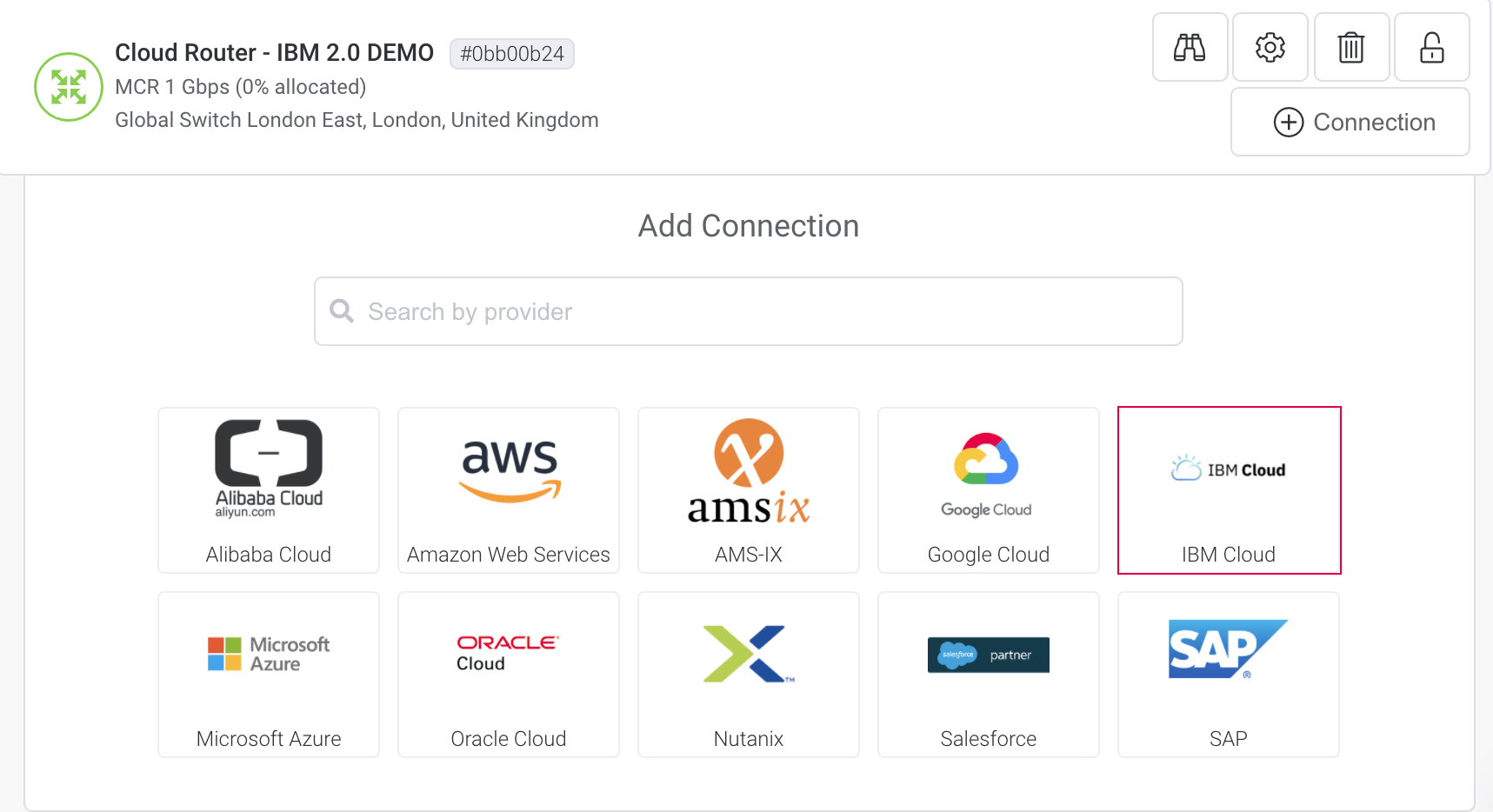
-
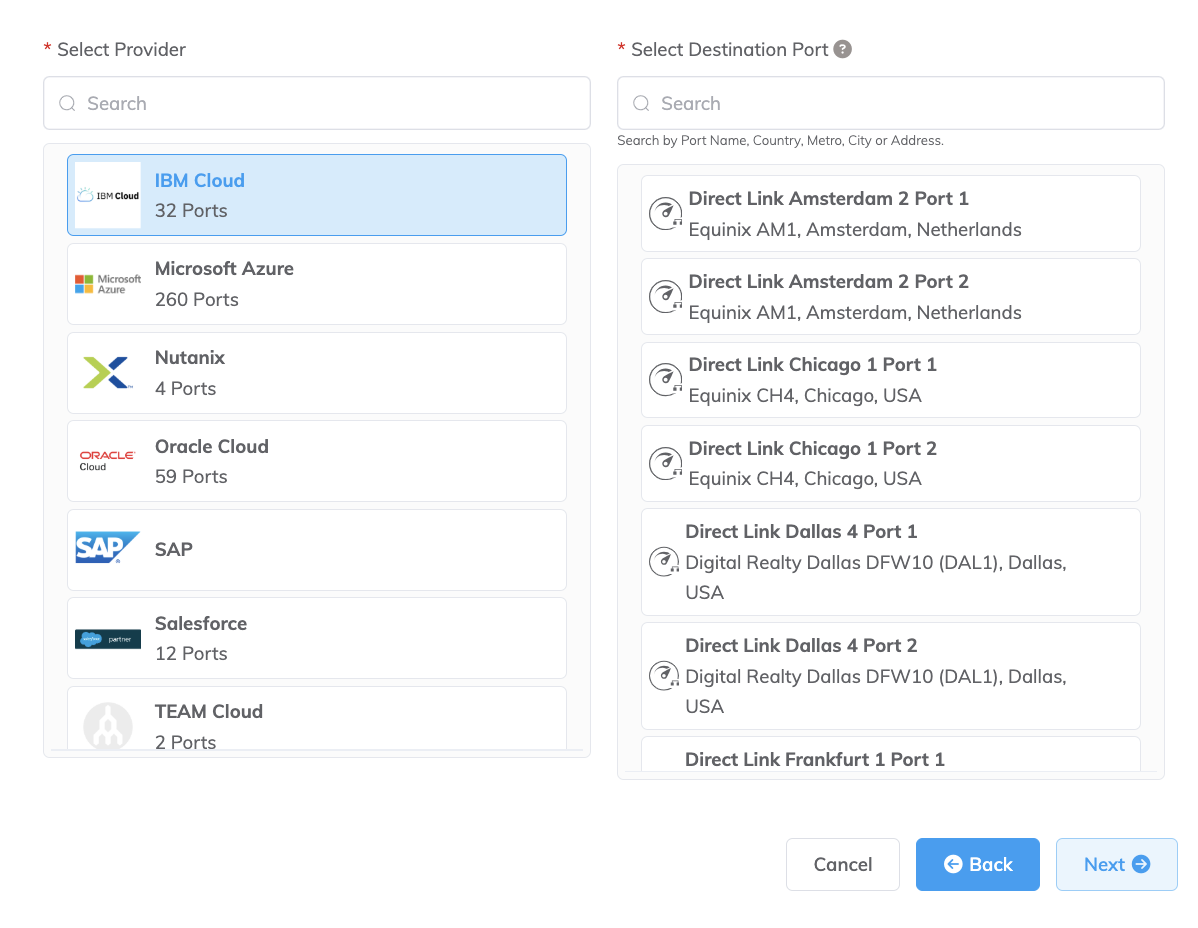
Seleccione la ubicación de IBM Direct Link donde se configurará el Peering con IBM Cloud y haga clic en Next (Siguiente).
Este destino debe coincidir con la ubicación de Peering seleccionada en IBM Cloud.
-
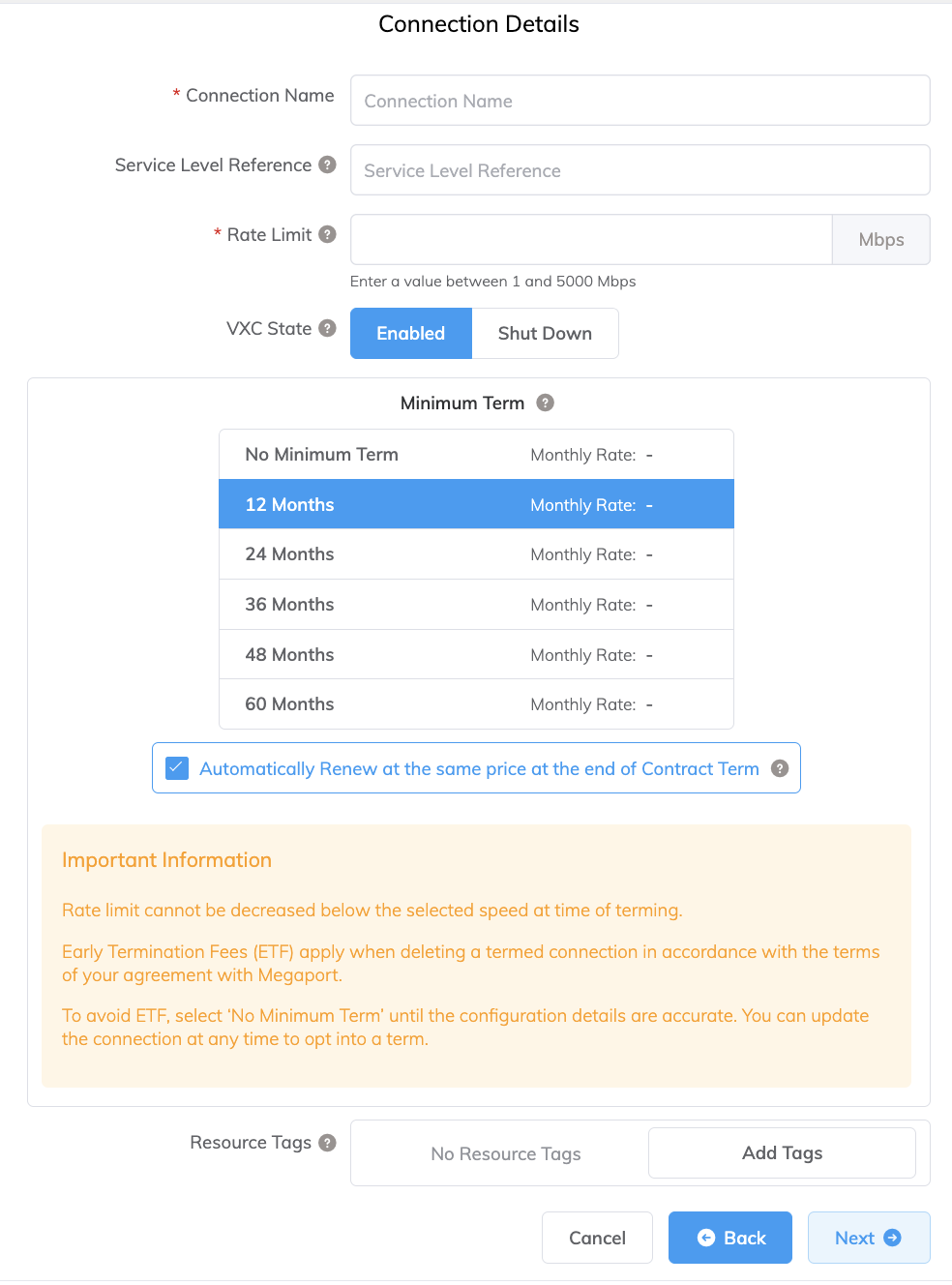
Especifique los detalles de la conexión:
-
Connection Name (Nombre de la conexión) – El nombre de su VXC que se mostrará en el Megaport Portal.
-
Service Level Reference (Referencia de nivel de servicio) (opcional) – Especifique un número de identificación único para su servicio de Megaport que se utilizará con fines de facturación, como un número de centro de costos, un ID de cliente único o un número de orden de compra. El número de referencia de nivel de servicio aparece para cada servicio en la sección Producto de la factura. También puede editar este campo para un servicio existente.
-
Rate Limit (Límite de velocidad) – La velocidad de su conexión en Mbps. Los niveles de velocidad disponibles dependen de la ubicación seleccionada y coinciden con las velocidades disponibles en IBM. Seleccione la velocidad del puerto en la lista desplegable para que coincida con la velocidad seleccionada en el portal de IBM Cloud para el servicio Direct Link.
-
VXC State (Estado de VXC) – Seleccione Enabled (Habilitado) o Shut Down (Apagar) para definir el estado inicial de la conexión. Para obtener más información, consulte Apagar un VXC para pruebas de conmutación por error.
Nota
Si selecciona Shut Down (Apagar), el tráfico no fluirá a través de este servicio y se comportará como si estuviera caído en la red de Megaport. La facturación de este servicio seguirá activa y se le seguirá cobrando por esta conexión.
-
Minimum Term (Plazo mínimo) – Seleccione Sin plazo mínimo, 12 meses, 24 meses, 36 meses, 48 meses o 60 meses. Los plazos más largos se traducen en una tarifa mensual más baja. 12 meses está seleccionado de forma predeterminada. Tenga en cuenta la información en la pantalla para evitar cargos por terminación anticipada (ETF).
Habilite la opción Renovación del plazo mínimo para servicios con un plazo de 12, 24, 36, 48 o 60 meses para renovar automáticamente el contrato al mismo precio con descuento y con la misma duración del plazo al finalizar el contrato. Si no renueva el contrato, al final del plazo, el contrato pasará automáticamente a un contrato mes a mes para el siguiente período de facturación, al mismo precio, sin descuentos por plazo.
Para obtener más información, consulte Precios y términos del contrato de VXC y Facturación de VXC, Megaport Internet e IX.
-
Resource Tags (Etiquetas de recursos) – Puede usar etiquetas de recursos para añadir sus propios metadatos de referencia a un servicio de Megaport.
Para añadir una etiqueta:- Haga clic Add Tags (Añadir etiquetas).
- Haga clic Add New Tag (Añadir nueva etiqueta).
- Introduzca los detalles en los campos:
- Key (Clave) – cadena de longitud máxima 128. Los valores válidos son a-z 0-9 _ : . / \ -
- Value (Valor) – cadena de longitud máxima 256. Los valores válidos son a-z A-Z 0-9 _ : . @ / + \ - (espacio)
- Haga clic Save (Guardar).
Si ya tiene etiquetas de recursos para ese servicio, puede administrarlas haciendo clic en Manage Tags (Administrar etiquetas).
Advertencia
Nunca incluya información confidencial en una etiqueta de recurso. La información confidencial incluye comandos que devuelven definiciones de etiquetas existentes e información que identificará a una persona o a una empresa.
-
-
Haga clic en Next (Siguiente).
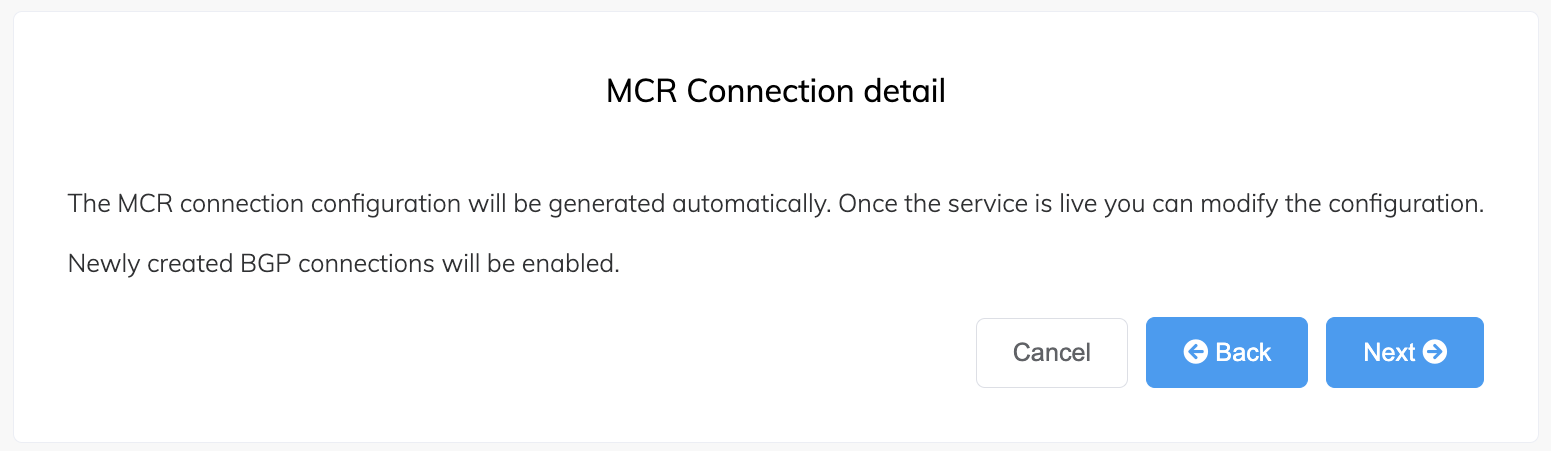
Aparece la página A-End de MCR. Esta página confirma que la configuración de la conexión de MCR se generará automáticamente y se podrá modificar más tarde.
-
Haga clic en Next (Siguiente).
Aparece la página Detalles de la nube. -
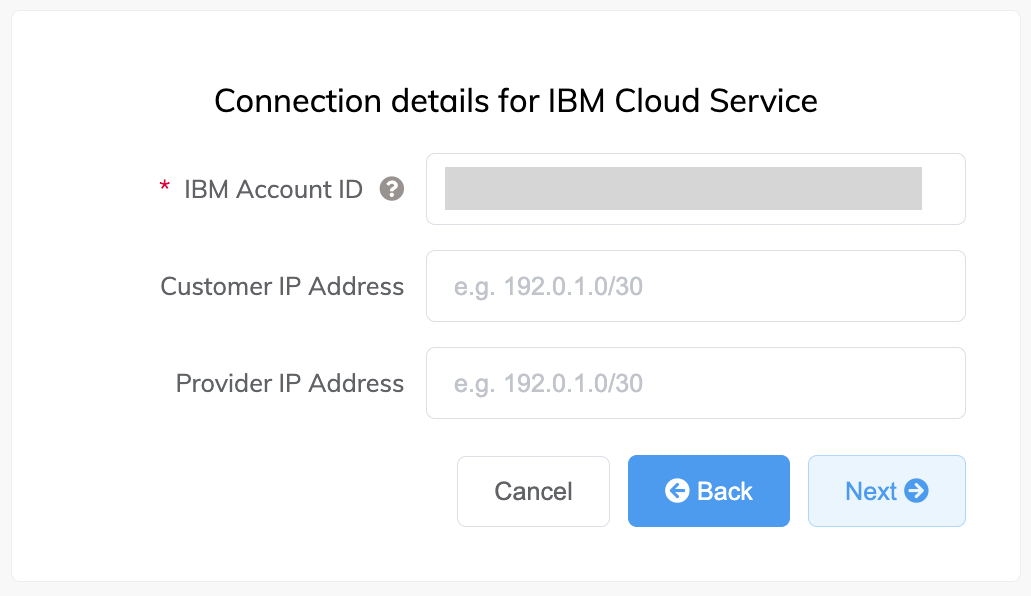
Especifique estos detalles de IBM Cloud:
-
IBM Account ID (ID de cuenta de IBM) – Su ID de cuenta de IBM. Puede obtener su ID de cuenta desde la configuración de la cuenta de IBM en el portal de IBM Cloud.
Esto se usa para vincular el Megaport Portal y el portal de IBM Cloud. La confirmación de esta nueva conexión se enviará al ID de cuenta especificado en el portal de IBM Cloud. -
Customer IP Address (Dirección IP del cliente) (opcional) – El espacio de direcciones IP (en formato CIDR) que usará en su red para Peering. Para conexiones privadas, este campo es opcional y si se deja en blanco, Megaport asigna una dirección /30 privada. Para conexiones públicas, este campo es obligatorio y necesita IP públicas (/30) asignadas por usted para la conectividad BGP. Debe ser propietario de las IP públicas.
-
Provider IP Address (Dirección IP del proveedor) (opcional) – El espacio de direcciones IP en formato CIDR asignado en la red de IBM para Peering. Si se deja en blanco, Megaport asigna automáticamente una dirección /30 privada.
-
-
Haga clic en Next (Siguiente).
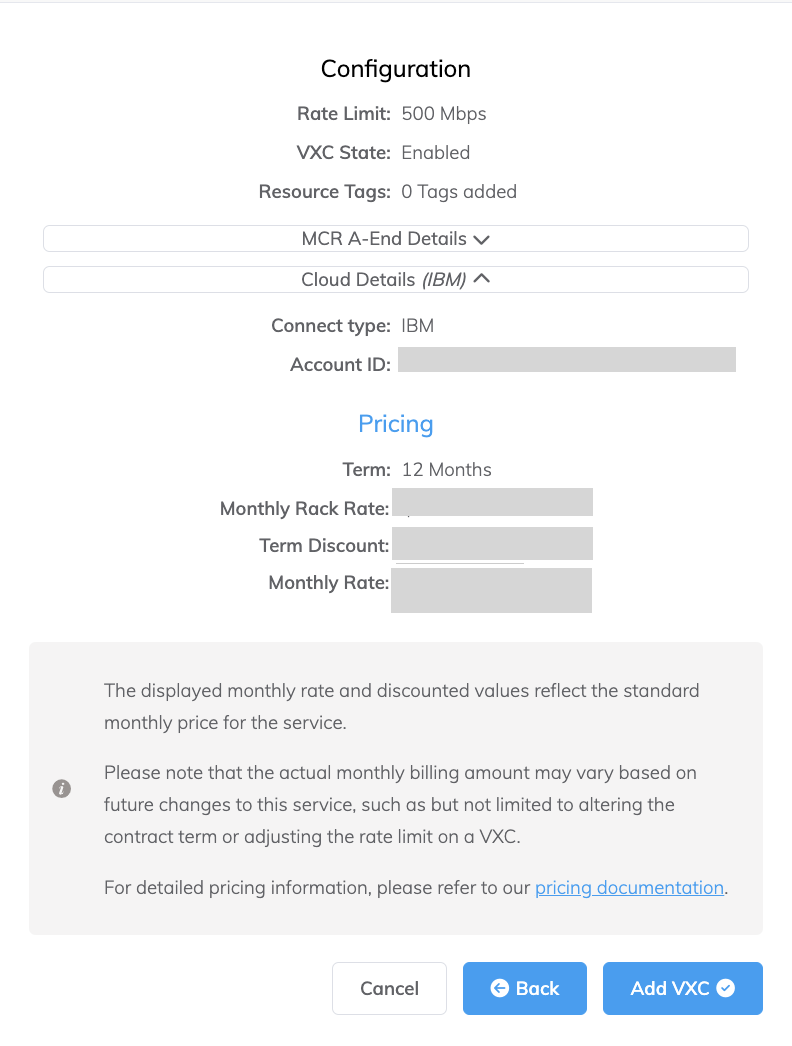
Aparece una página de resumen con desplegables que contienen el A-End de MCR, los detalles de IBM Cloud y el costo mensual.
-
Haga clic en Back (Atrás) para realizar cambios o haga clic en Add VXC (Añadir VXC).
Una vez que haya finalizado esta configuración, puede configurar VXC adicionales o completar el pedido. -
Haga clic en Review Order (Revisar pedido) en la pestaña Configured Services.
-
Haga clic en Order Now (Realizar pedido ahora) en la ventana emergente para completar el proceso de pedido.
Se muestra el aviso de IBM Portal Connection. Este es un recordatorio de que necesita aprobar o rechazar la solicitud en el portal de IBM Cloud y proporciona un enlace al portal de IBM Cloud.
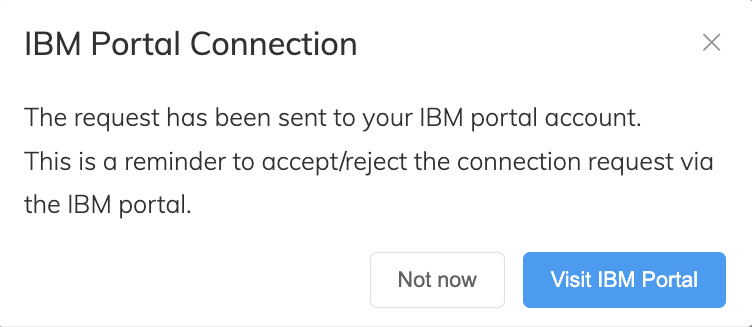
Una vez que el VXC se crea y se pide en el Megaport Portal, el cambio está disponible inmediatamente en el portal de IBM Cloud. Después de verificar y aprobar el VXC entrante de IBM en el portal de IBM Cloud, el estado de IBM Direct Link Connect cambia a Provisioned y el VXC de Megaport queda activo.
Nota
- Al editar un VXC en el Megaport Portal, primero aparece un aviso con la lista de cambios y luego el aviso de IBM Portal Connection. Si edita un VXC antiguo a IBM Cloud Direct Link, aparece un aviso indicando que Megaport ha actualizado las integraciones de API y le aconseja cancelar y volver a pedir el VXC. En esta situación, le recomendamos cancelar y volver a pedir el VXC utilizando la última integración de API.
- Al terminar un VXC en el Megaport Portal, confirme la finalización en el aviso que aparece. Aparece el aviso de IBM Portal Connection para recordarle que también debe cancelar el servicio en el portal de IBM Cloud. El VXC se termina en el lado de Megaport, pero debe hacer lo mismo en el portal de IBM Cloud para finalizar completamente el servicio.
Para verificar la configuración de BGP
- En el Megaport Portal, seleccione el VXC.
- Haga clic en el icono de engranaje junto al VXC.
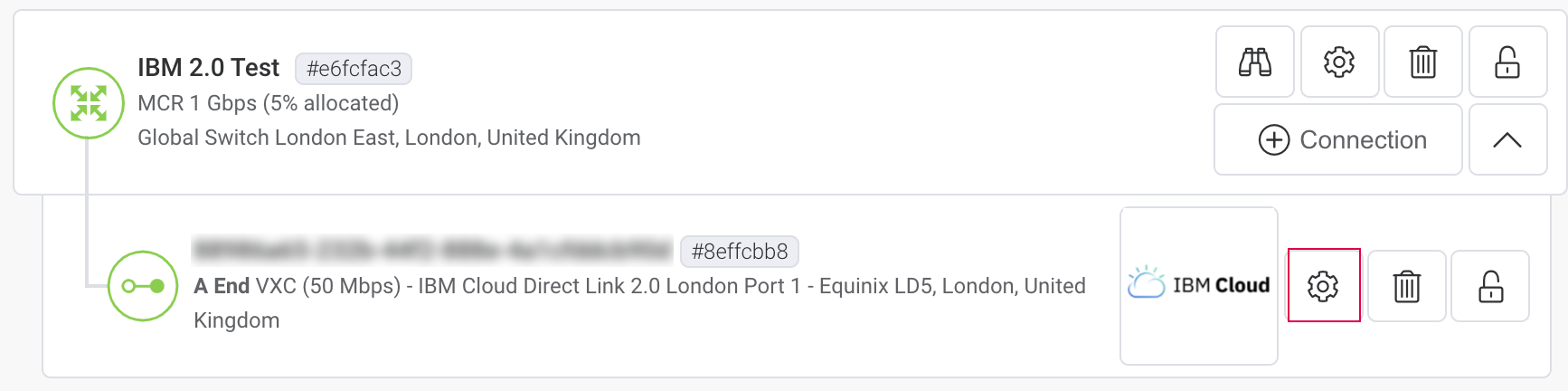
- En la página Connection Details, haga clic en Details (Detalles).
Aparece la página Configuration Details.
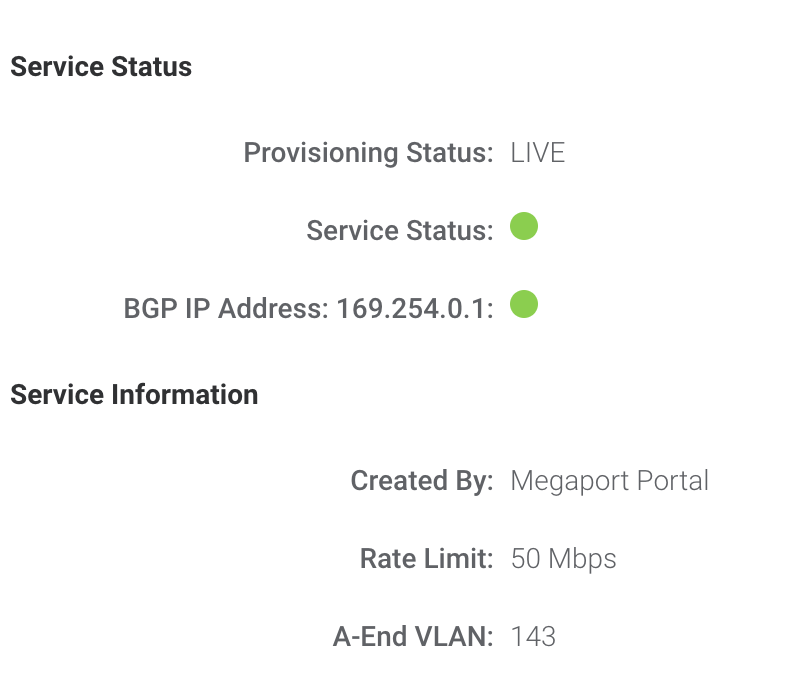
Que el indicador de estado del servicio se muestre en verde significa que el servicio está activo. - Haga clic en Logs (Registros).
Aparece la página Service Log.

Una marca de verificación verde indica que la sesión BGP funciona como se espera.
Uso de una clave de servicio
Puede crear una clave de servicio que le permite compartir su servicio con otro titular de cuenta de Megaport. Para obtener más información, consulte Configuración de claves de servicio.