IBM Cloud Direct LinkへのMCR接続の作成
IBM Direct Linkは、オンプレミスとクラウドリソース間のプライベート接続をシームレスに作成することができます。MegaportとのDirect Link Connectは、組織のデータセンターネットワークをパブリッククラウドに拡張し、IBM Cloud環境に対してより良いパフォーマンス、高いスループット、安全性を提供します。
MegaportとのDirect Link Connectを通じてIBMに接続する際、Virtual Cross Connect(VXC)は接続のLayer 2コンポーネントを形成します。Layer 3 BGP接続はお客様とIBM Cloudの間で直接確立されます。
このトピックでは、MCRからIBM Direct Linkへの接続方法を説明します。Portからの接続については、IBM Cloud Direct Linkへの接続を参照してください。
また、Megaportを使用してIBM Cloudに接続する方法を示したこのPrivate Connectivity to IBM Cloudビデオもご覧いただけます。
重要
Megaport Portalで古いVXCを編集してIBM Cloud Direct Linkに接続すると、MegaportがAPI統合を更新したというプロンプトが表示され、VXCをキャンセルして再注文するように推奨されます。この状況では、最新のAPI統合を使用してVXCをキャンセルし再注文することをお勧めします。
Megaportを通じたIBM Direct Linkの利点
Megaportを通じてIBM Direct Linkを作成する利点には、以下が含まれます:
- レイテンシの削減と可用性の向上
- データエグレスコストの削減
- 安全な接続
IBM Direct Linkへの接続を作成する
MegaportでIBM Direct Linkをセットアップするには、Megaport PortalでMCRからIBM Direct LinkクラウドロケーションへのVXCを作成する必要があります。
IBM CloudへのDirect Linkをセットアップする際の設計上の考慮事項:
-
冗長性 – Megaportは冗長接続をサポートしています。各Direct Link Peeringロケーションでは、MegaportはIBM Cloudと2つの異なるDirect Linkを確立しています。Megaport Portalでは、PortsはPort 1とPort 2として示されています。冗長構成には2つ以上のVXCが必要です。
-
ローカルおよびグローバルルーティングオプション – ローカルルーティングオプションは、データセンターへのアクセスを提供します(例えばDAL、AMS、MELなど)。グローバルルーティングオプションは、これらのロケーション以外のデータセンターに到達するためのアドオンとして必要です。ローカルおよびグローバルルーティングオプションの詳細については、IBM Cloudドキュメントを参照してください。
-
Port速度 – IBM Direct Link ConnectのPort速度オプションは、50 Mbps、100 Mbps、200 Mbps、500 Mbps、1 Gbps、2 Gbps、および5 Gbpsです。地域やIBMの能力に応じて、より高速な速度も利用可能です。価格詳細はIBMのIBM Cloud Direct Linkの価格を参照してください。
-
Megaport対応のDirect Linkロケーション:
- 北米:アシュバーン、シカゴ、ダラス、サンノゼ
- ヨーロッパ:アムステルダム、フランクフルト、ロンドン、パリ
- オーストラリア:シドニー
- アジア:大阪、東京
IBM Direct Link ConnectへのVXCを作成する手順
- Megaport Portalで、サービスページに移動し、使用したいMCRを選択します。
まだMCRを作成していない場合は、MCRの作成を参照してください。 -
IBM Cloud接続をMCRに追加します。
これがMCRの最初の接続の場合は、IBM Cloudタイルをクリックします。このタイルは構成ページへのショートカットです。別の方法として、+Connectionをクリックし、Cloudをクリックして、IBM Cloudをクリックします。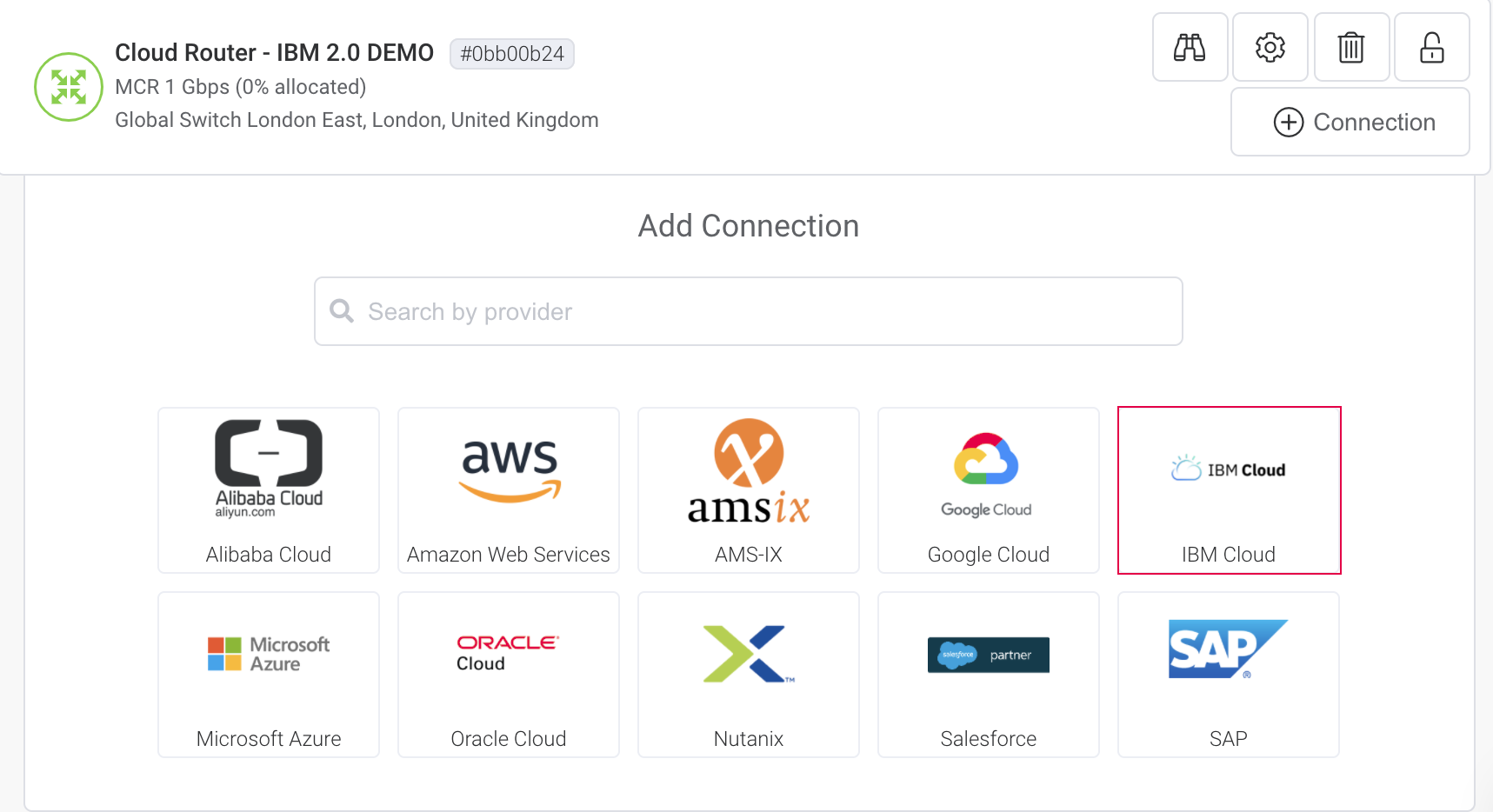
-
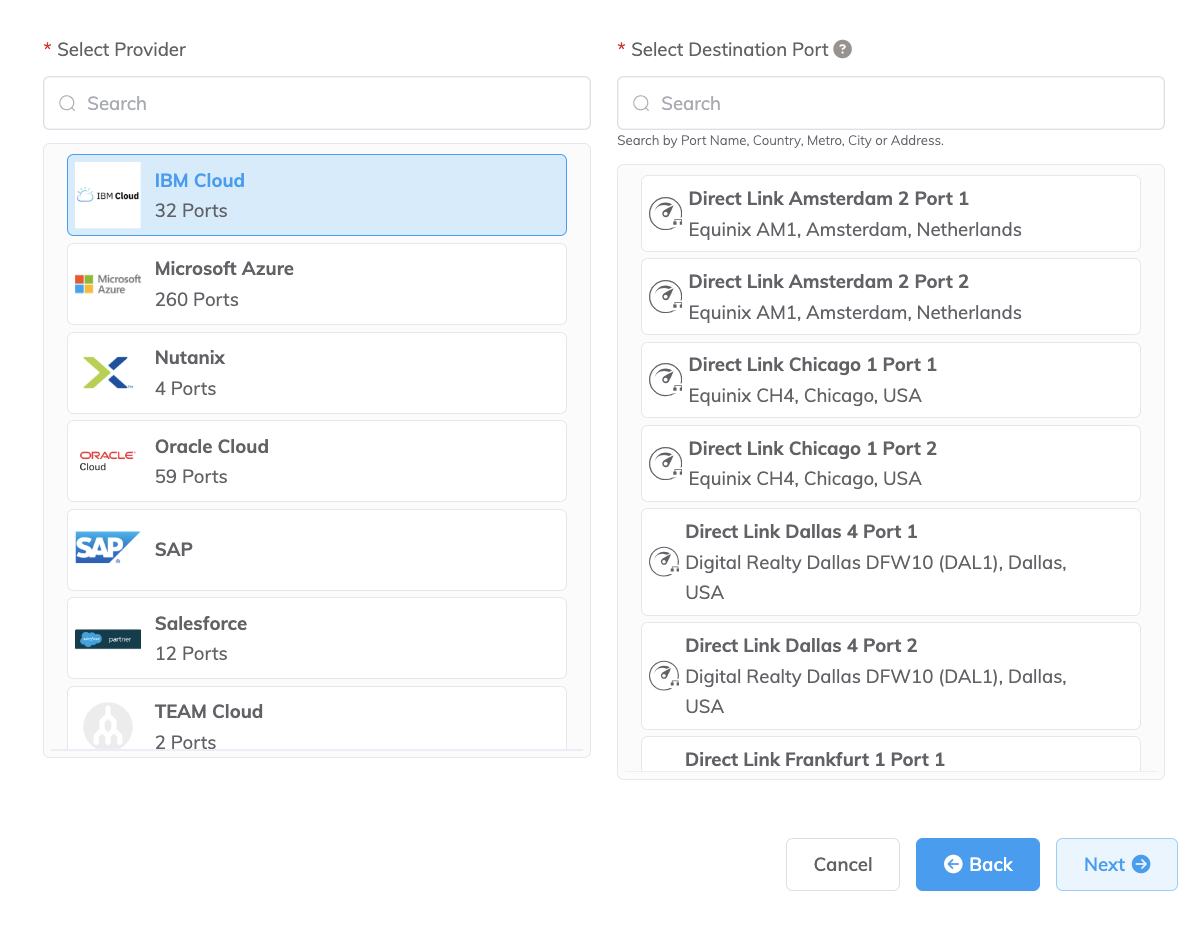
IBM CloudとPeeringを設定するIBM Direct Linkロケーションを選択し、次へをクリックします。
この宛先はIBM Cloudで選択されたPeeringロケーションと一致する必要があります.
-
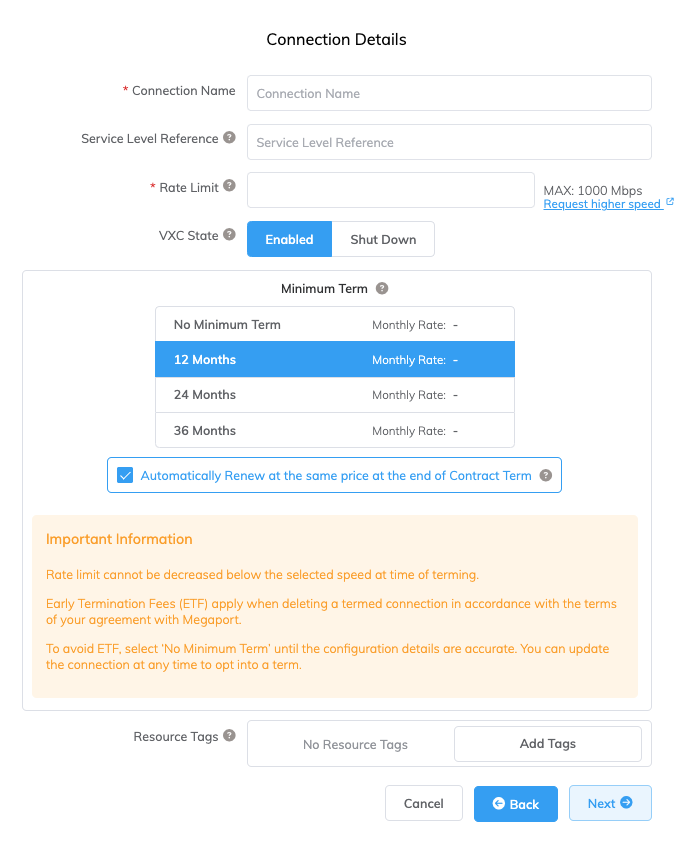
接続の詳細を指定します:
-
接続名 – Megaport Portalに表示されるVXCの名前。
-
サービスレベル参照 (オプション) – コストセンター番号、ユニークな顧客ID、または注文書番号など、請求目的で使用するMegaportサービスの一意の識別番号を指定します。サービスレベル参照番号は、請求書の製品セクションに各サービスごとに表示されます。このフィールドは既存のサービスに対しても編集できます。
-
レート制限 – 接続の速度をMbpsで示します。利用可能な速度層は選択したロケーションに依存し、IBMで利用可能な速度に一致します。IBM CloudポータルのDirect Linkサービスで選択した速度に一致するようにドロップダウンリストからPort速度を選択します。
-
VXC状態 – 接続の初期状態を定義するために有効またはシャットダウンを選択します。詳細については、フェイルオーバーテストのためのVXCのシャットダウンを参照してください。
注記
シャットダウンを選択すると、このサービスを通じてトラフィックは流れず、Megaportネットワーク上でダウンしているのと同じように動作します。このサービスの課金は継続され、この接続に対して請求され続けます。
-
最低期間 – 1ヶ月、12 ヶ月、24 ヶ月、または 36 ヶ月を選択します。期間が長いほど月額料金が安くなります。デフォルトでは 12 ヶ月* が選択されています。早期終了手数料(ETF)を避けるためにスクリーン上の情報に注意してください。
最低期間の自動更新 オプションを 12、24、または 36 ヶ月の契約期間のサービスに対して有効にすると、契約終了時に同じ割引価格と期間で自動的に契約が更新されます。契約を更新しない場合、契約期間終了時に契約は月単位の契約に自動的に移行され、次の請求期間には同じ価格で、期間の割引なしで継続されます。
詳細については、VXCの価格と契約条件およびVXC, Megaport InternetとIXの請求を参照してください。
-
リソースタグ – リソースタグを使用して、Megaportサービスに独自の参照メタデータを追加できます。
タグを追加するには:- Add Tagsをクリックします。
- Add New Tagをクリックします。
- フィールドに詳細を入力します:
- キー – 文字列最大長128。 有効な値は a-z 0-9 _ : . / \ -
- 値 – 文字列最大長256。 有効な値は a-z A-Z 0-9 _ : . @ / + \ - (スペース)
- 保存をクリックします。
そのサービスに既にリソースタグがある場合は、Manage Tagsをクリックして管理できます。
警告
リソースタグに機密情報を含めないでください。機密情報には、既存のタグ定義を返すコマンドや個人や会社を特定する情報が含まれます。
-
-
次へをクリックします。
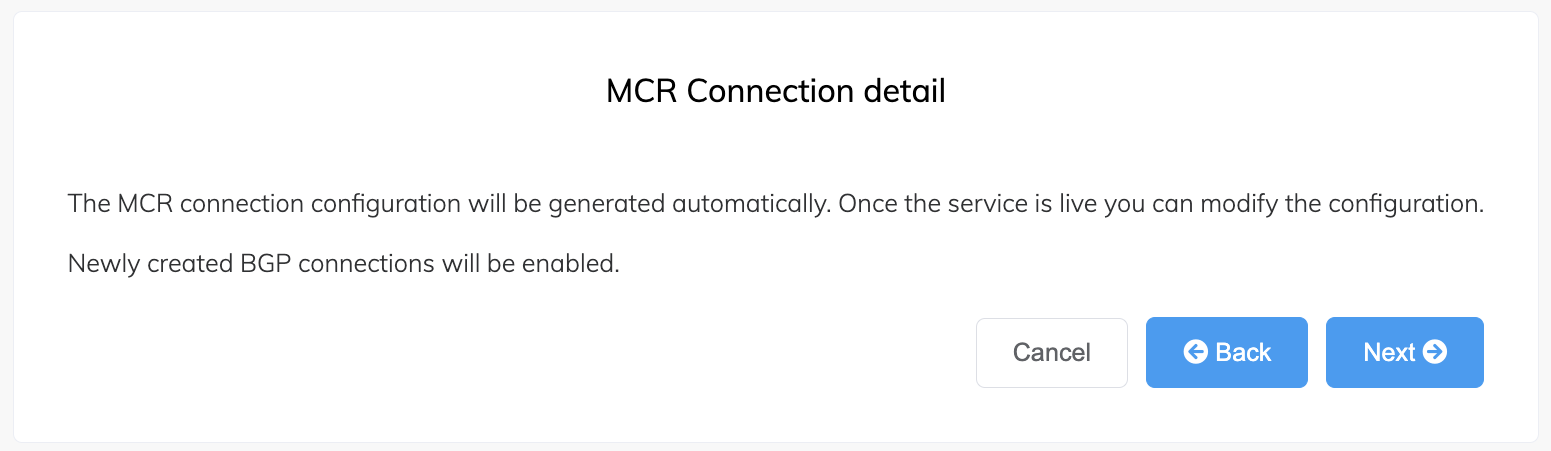
MCR A-Endページが表示されます。このページは、MCR接続構成が自動的に生成されることを確認し、後で変更できることを示しています.
-
次へをクリックします。
クラウド詳細ページが表示されます。 -
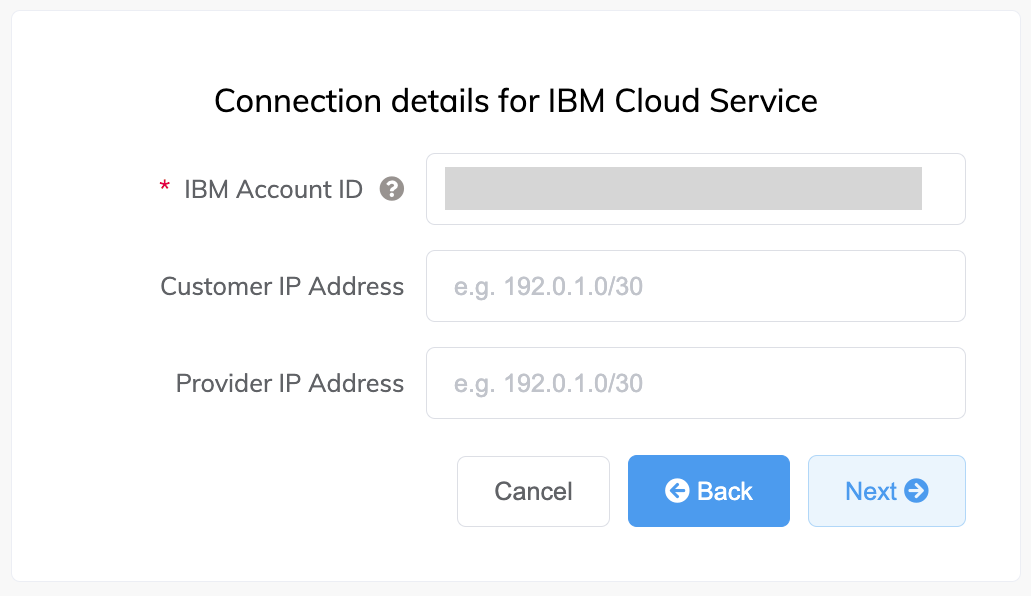
以下のIBMクラウドの詳細を指定します:
-
IBMアカウントID – IBMアカウントID。IBM CloudポータルのIBMアカウント設定からアカウントIDを取得できます。
これはMegaport PortalとIBM Cloudポータルをリンクするために使用されます。この新しい接続の確認は、IBM Cloudポータルの指定されたアカウントIDに送信されます。 -
顧客IPアドレス(オプション) – Peeringのためにネットワークで使用するIPアドレス空間(CIDR形式)。プライベート接続の場合、このフィールドはオプションであり、空白のままにすると、Megaportがプライベート/30アドレスを割り当てます。パブリック接続の場合、このフィールドは必須で、BGP接続用にあなたが割り当てたパブリックIP(/30)が必要です。パブリックIPはあなたが所有している必要があります。
-
プロバイダーIPアドレス (オプション) – IBMネットワークでPeering用に割り当てられたCIDR形式のIPアドレス空間。空白のままにすると、Megaportが自動的にプライベート/30アドレスを割り当てます。
-
-
次へをクリックします。
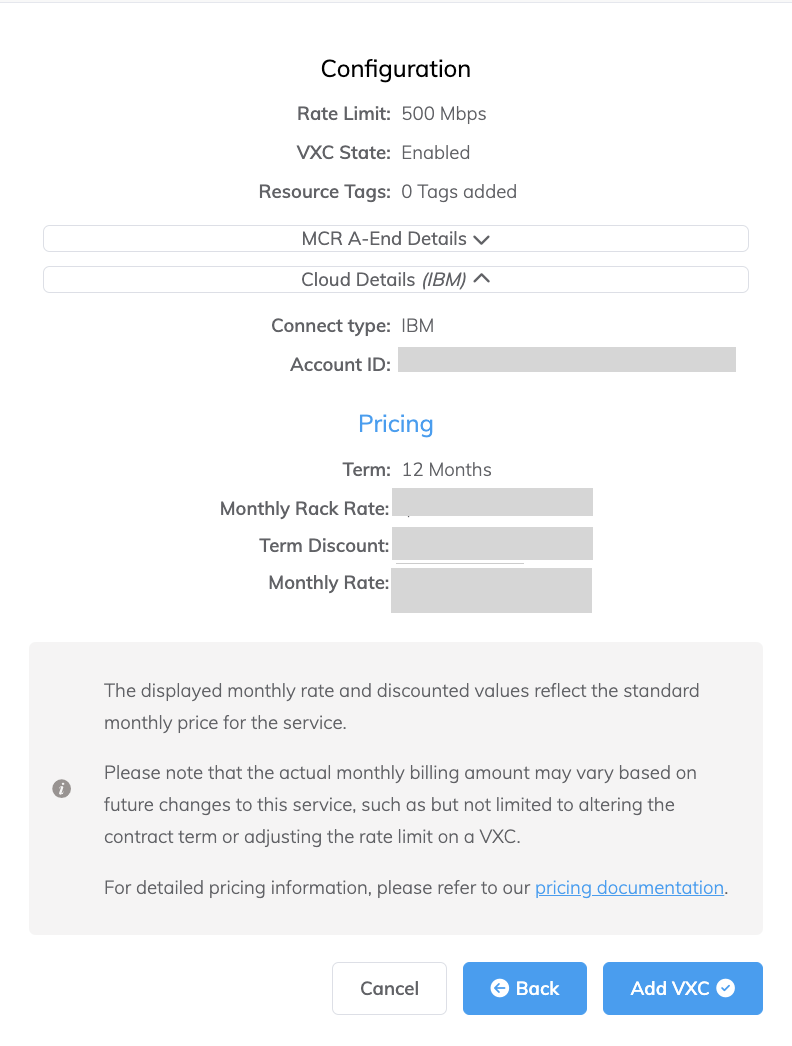
MCR A-EndとIBMクラウドの詳細、および月額費用を含むドロップダウンを持つ要約ページが表示されます。
-
変更を加える場合は戻るをクリックするか、Add VXCをクリックします。
この設定が完了したら、追加のVXCを構成するか、注文を完了することができます。 -
Configured ServicesタブでReview Orderをクリックします。
-
ポップアップウィンドウでOrder Nowをクリックして注文プロセスを完了します。
IBM Portal Connectionプロンプトが表示されます。これは、IBM Cloudポータルでリクエストを承認または拒否する必要があることを思い出させるもので、IBM Cloudポータルへのリンクを提供します。
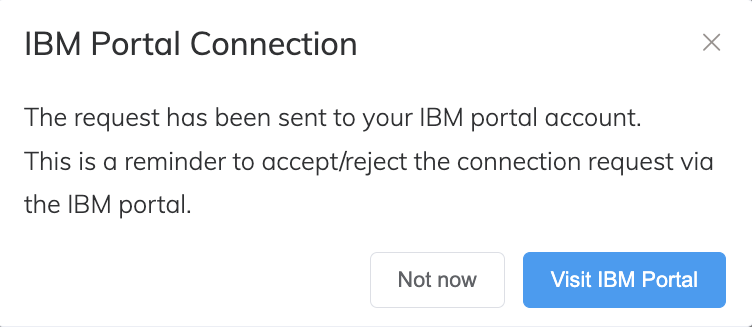
VXCがMegaport Portalで作成および注文されると、その変更は即座にIBM Cloudポータルで利用可能になります。IBM Cloudポータルで着信したIBM VXCを確認し、承認すると、IBM Direct Link Connectのステータスが「Provisioned」に変わり、Megaport VXCがアクティブになります。
注記
- Megaport PortalでVXCを編集する際、変更の一覧が最初に表示され、その後にIBM Portal Connectionプロンプトが表示されます。古いVXCをIBM Cloud Direct Linkに編集する場合、MegaportがAPI統合を更新したというプロンプトが表示され、VXCをキャンセルして再注文するようにアドバイスされます。この状況では、最新のAPI統合を使用してVXCをキャンセルし、再注文することをお勧めします。
- Megaport PortalでVXCを終了する際は、表示されたプロンプトで終了を確認してください。IBM Cloudポータルでもそのサービスをキャンセルするよう、IBM Portal Connectionプロンプトが表示されます。Megaport側でVXCは終了されますが、IBM Cloudポータルでも同様に完了させる必要があります。
BGP構成を確認するには
- Megaport PortalでVXCを選択します。
- VXCの横にある歯車アイコンをクリックします。
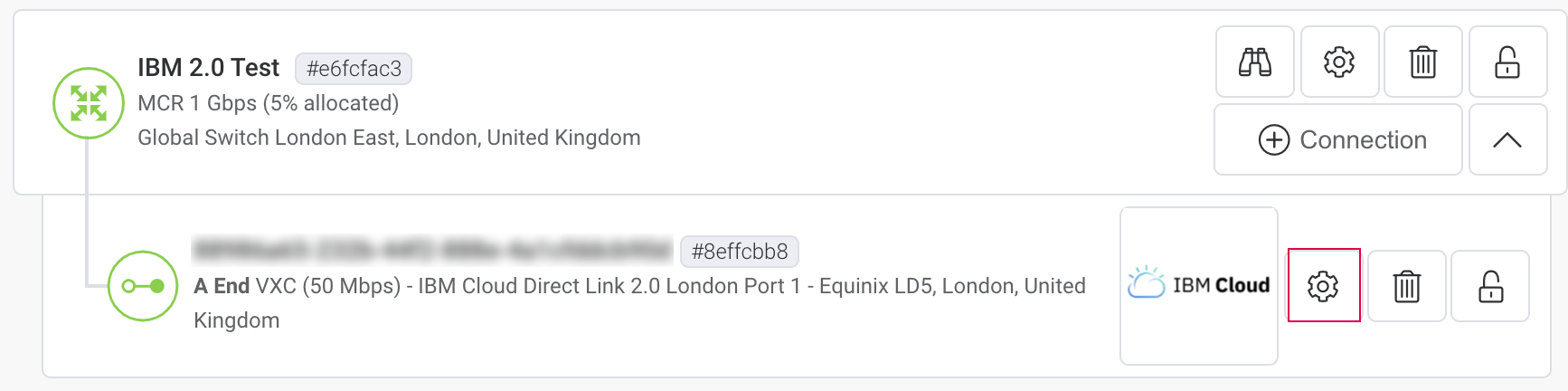
- Connection Detailsページで、Detailsをクリックします。
Configuration Detailsページが表示されます。
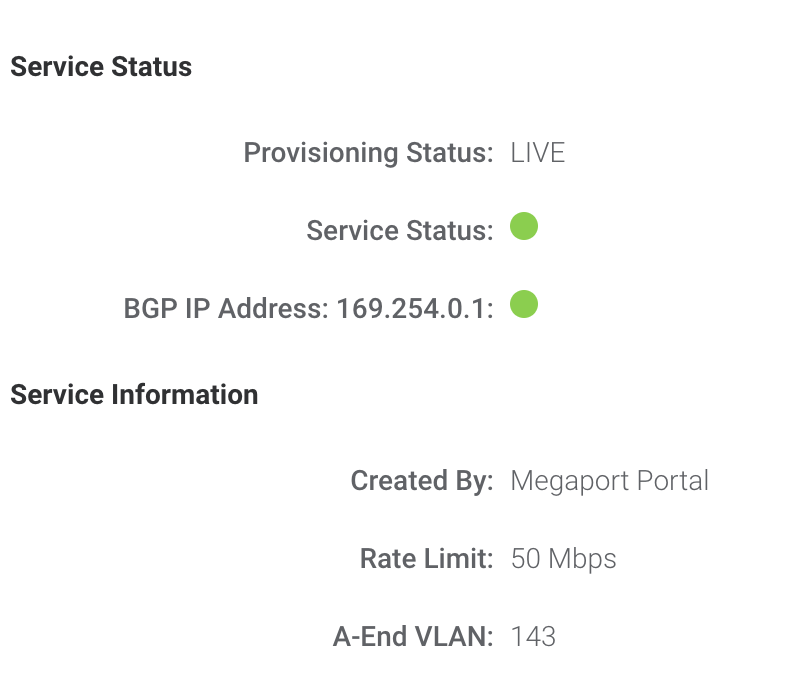
緑色で表示されているService Statusインジケーターは、サービスがアクティブであることを示しています。 - Logsをクリックします。
Service Logページが表示されます。

緑色のチェックマークは、BGPセッションが期待通りに機能していることを示しています。
サービスキーの使用
サービスを他のMegaportアカウント保有者と共有するためのサービスキーを作成できます。 詳細については、サービスキーの設定を参照してください。