移動 VXC
在 Megaport 網路上建立並部署 VXC 之後,您可以在符合部分規則的前提下,移動其單端或雙端。您可以在 Port、MCR 與 MVE 上移動 VXC。此功能可在維護作業或其他可能導致停機的工作期間,減少中斷。
哪些 VXC 可以移動?
關於可移動的 VXC,適用以下規則:
- 任何能變更 VXC 速率的使用者,都可以從任一帳戶類型移動該 VXC。
- 只要未被鎖定或未待審核,您即可移動任何類型的 VXC。
- 您可以在已鎖定的 Port 底下移動未鎖定的 VXC。
- 對於 Megaport Marketplace 或 Service Key VXC,不需要核准。
- 來源與目的 Port 必須同屬於相同的客戶帳戶。
移動 VXC 的條件
在移動 VXC 之前,必須先符合一些條件。您必須滿足下列準則才能進行移動。
- 僅能移動至相同類型的服務。例如,Port 到 Port、MCR 到 MCR,或 MVE 到 MVE。
- 您只能移動到與目前 Port 位於相同都會區的 Port。 如需關於都會區的更多資訊,請參閱 都會區 ID。
- 目標 Port 必須具有足夠的容量以承載所選連線。
- 指定 VLAN 時,該 VLAN 必須可用於目標 Port。
- 此次移動不得造成計費變更。
如果移動被視為 無效,該連線會顯示為灰色,且無法移動。
如果您取消移動,VXC 不受影響,並會維持連線到原始 Port。
在 MVE 上移動 VXC
在 MVE 上移動 VXC 可支援具有多個 vNIC 的 MVE。當為具有多個 vNIC 的 MVE 移動 VXC 時,您可以:
- 將 VXC 移動到相同 MVE 上不同的 vNIC。
- 在不同 MVE 之間移動 VXC 時,於目標 MVE 上選取所需的 vNIC。
移動一或多個 VXC
您一次可以移動一或多個 VXC。先選取要從其中移動 VXC 的服務,然後選取要移動的 VXC。
此範例示範如何在 Port 上移動 VXC。
移動一或多個 VXC
-
在 Megaport Portal 中,前往 Services (服務) 頁面,並選取您要使用的 Port。
提示
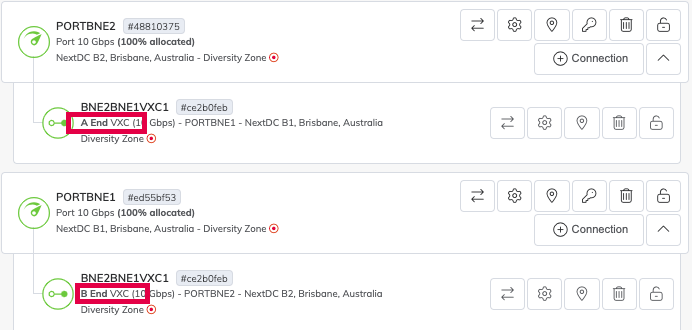
VXC 的 A-End 與 B-End 會顯示為相關 Port 上的連線。請確認您要移動的是正確的一端。
-
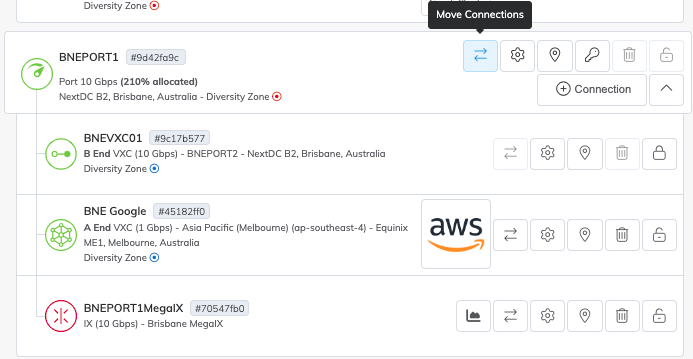
按一下 Port 或 VXC 上的 Move Connections (移動連線) 圖示。
-
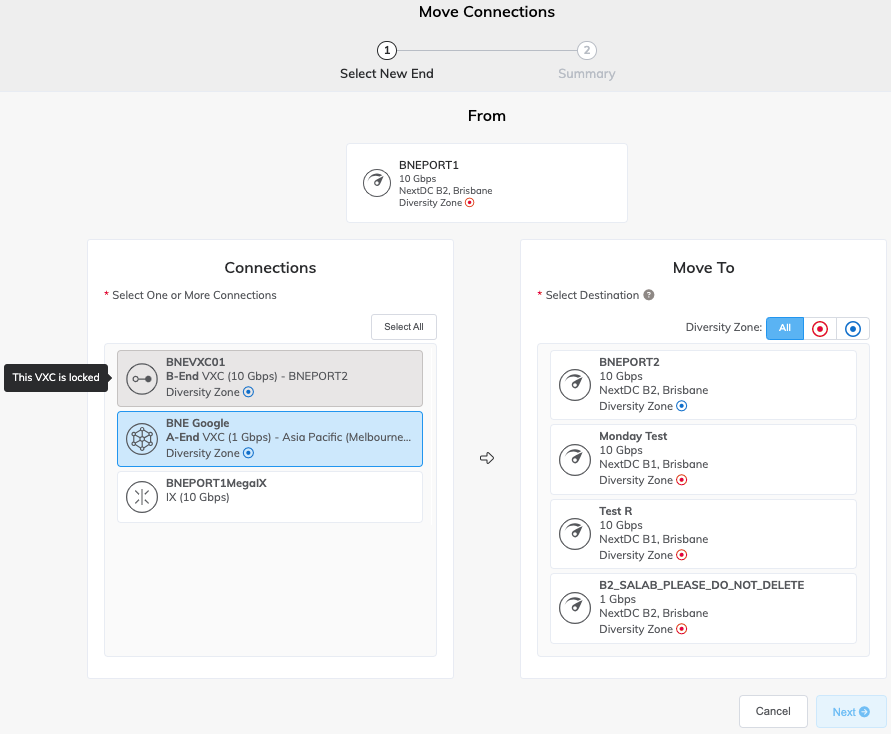
按一下以選取要移動的一或多個連線。每次移動皆受上方所述的規則與條件限制。若某個連線無效,仍會顯示,但無法選取。
提示
您可以個別選取或取消選取連線,或使用 Select All (全選) 按鈕。
-
在 Move To 區域中選取目標 Port。
Port 選取清單會依據上方所述的規則與條件進行過濾。若某個連線無效,仍會顯示,但無法選取。
提示
您可以在 Move To 清單頂端選取多樣性區域來篩選 Port。
-
按一下 Next (下一步)。
-
檢閱您的選擇,然後按一下 Move (移動)。
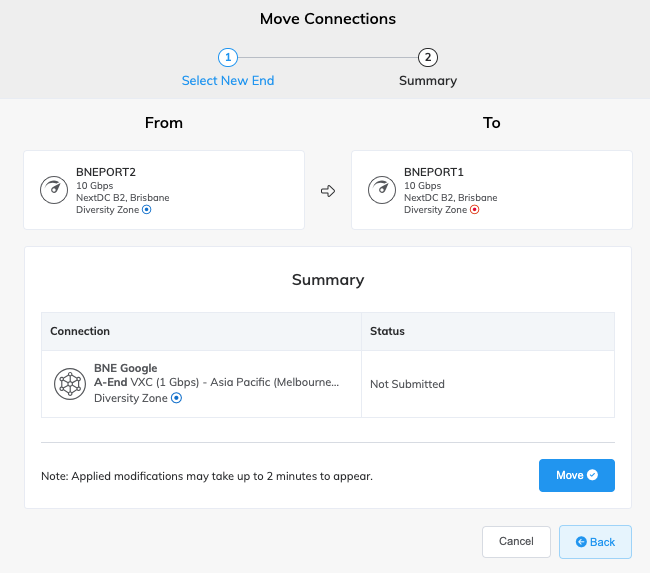
-
在顯示預期移動的提示中,再次檢閱詳細資料,然後按一下 Confirm (確認)。
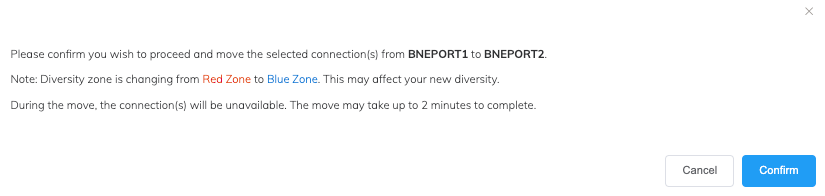
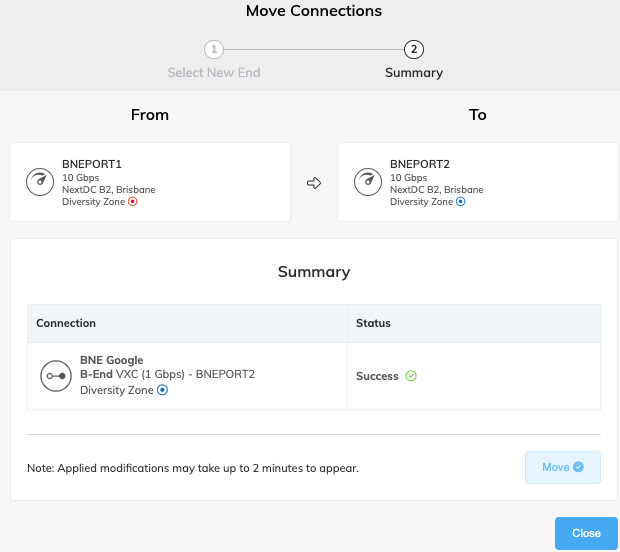
摘要表會顯示移動的狀態。可能顯示 處理中 的沙漏圖示、顯示 成功 的訊息,或錯誤訊息。
Success 狀態表示請求已成功送出,且 VXC 已經移動。
Failure 訊息表示移動失敗。這些連線將不會被移動。