關閉 VXC 以進行故障切換測試
您可以暫時關閉 VXC,以進行故障切換測試、備援,或網路設計測試。此動作可在建立 VXC 時執行,或在您已於 Megaport 網路上建立並部署 VXC 之後再進行。
當 VXC 已關閉時,您可以檢視已關閉的 VXC 服務,並重新啟用該 VXC 服務。
提示
您也可以關閉並重新啟用 IX 服務。欲了解更多資訊,請參閱 關閉 IX 以進行故障切換測試。
VXC 關閉概述
在 Megaport 網路上建立並部署 VXC 時,您可以決定是否將連線的初始狀態設為啟用(預設)或關閉。
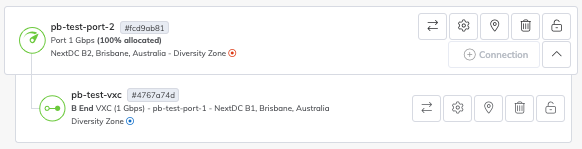
作用中 VXC 可為故障切換測試而關閉,並在測試完成後重新啟用。對於作用中的 VXC,其布建狀態可能為 Configured、Live、Canceled 或 Canceled_Parent。於 Megaport Portal 中,當服務已關閉時,Services 頁面會在 VXC 旁顯示藍色的齒輪圖示,且會在服務 ID 旁顯示文字 (Shut Down)
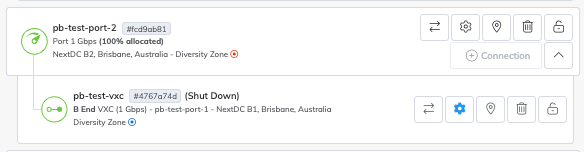
已關閉的 VXC 仍可進行編輯、鎖定與終止。
您可以檢視 VXC 的服務記錄與使用量報告。在 Service Logs 中,VXC 的關閉動作會以事件方式記錄並加上時間戳記。在 Service Graph 使用量詳細資料中,服務在關閉時會顯示為中斷。欲了解更多資訊,請參閱 監控 Port、VXC、Megaport Internet 與 IX。
提示
您也可以使用 Megaport API 來關閉並重新啟用 VXC。欲了解更多資訊,請參閱 使用 API 關閉 VXC 與 IX。
備註
- 在 VXC 關閉期間,計費 不會 暫停。
- 如同任何 VXC 速率變更,關閉/啟用狀態最多可能需要兩分鐘才會生效,並在 Megaport Portal 中更新。
- 對於 Megaport Marketplace 連線,只有 A 端公司可以關閉服務。B 端可以查看狀態,但無法變更。
誰可以關閉 VXC?
擁有 Company Admin、Technical Admin 與 Technical Contact 角色之編輯權限,且可更新服務的使用者,可以關閉並重新啟用 VXC。
-
若合作夥伴關閉受代管帳戶的 VXC,則合作夥伴或受代管帳戶皆可重新啟用該 VXC。
-
若受代管帳戶關閉其自己的 VXC,可由合作夥伴或受代管帳戶重新啟用。
-
若直接帳戶的使用者關閉其自己的 VXC,可由同一直接帳戶中具有編輯權限的任何使用者重新啟用。
關閉 VXC
您可以為測試目的暫時關閉 VXC。此動作可在建立 VXC 時執行,或於稍後編輯 VXC 時進行。此處說明在編輯 VXC 時如何關閉 VXC。
關閉 VXC
-
在 Megaport Portal 中,前往 Services (服務) 頁面並找到該 VXC。
-
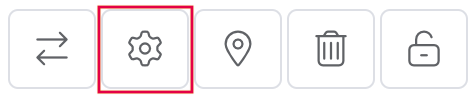
按一下連線旁的齒輪圖示以進行變更。
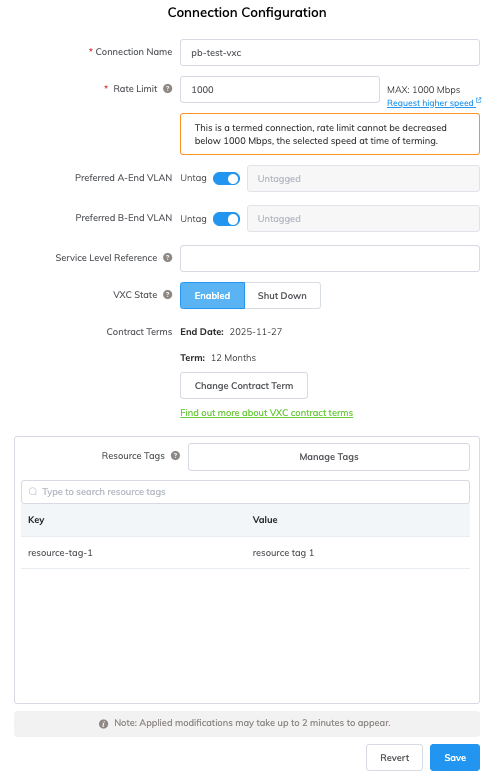
系統會顯示 Connection Configuration 頁面。
-
在 VXC State (VXC 狀態) 欄位中,按一下 Shut Down (關機)。
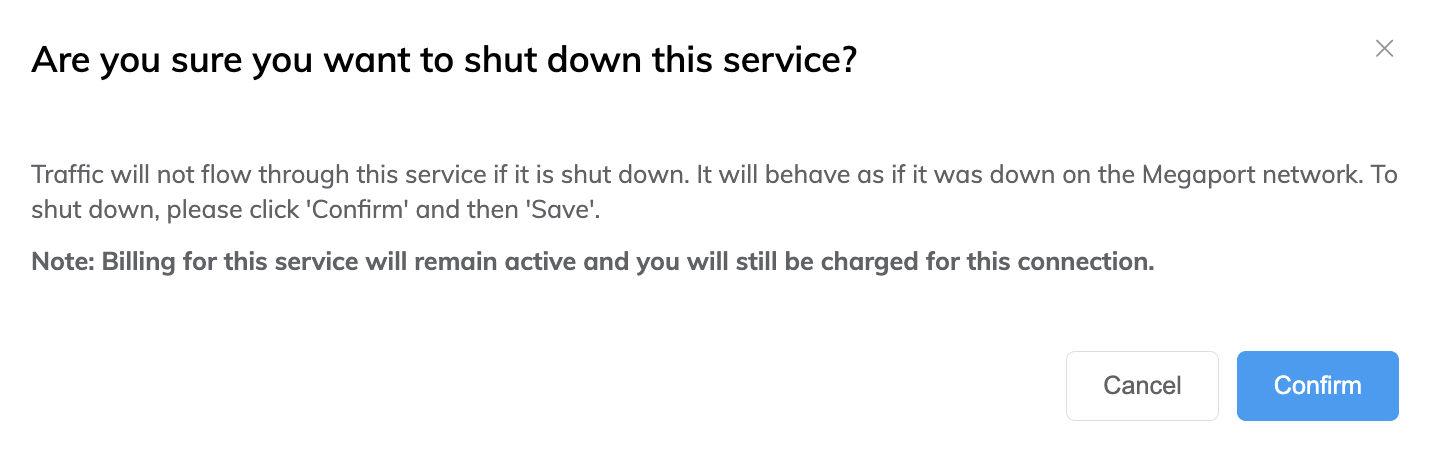
系統會顯示提示,要求您確認此動作。
-
閱讀提示,然後按一下 Confirm (確認) 與 Save (儲存)。
該 VXC 已被關閉。此動作最多可能需要兩分鐘才會生效,並在 Megaport Portal 中更新。
重新啟用 VXC
-
在 Megaport Portal 中,前往 Services (服務) 頁面並找到已關閉的 VXC。
-
按一下連線旁的齒輪圖示。
-
在 VXC State (VXC 狀態) 欄位中,按一下 Enabled (已啟用)。
-
按一下 Save (儲存)。
該 VXC 現已啟用。此動作最多可能需要兩分鐘才會生效,並在 Megaport Portal 中更新。