建立與 Versa 整合的 MVE
本主題說明如何建立與設定 Megaport Virtual Edge(MVE)與 Versa Secure SD-WAN。開始之前,您需要具備具有下單權限並可存取 Megaport Portal 與 Versa 的使用者帳戶。
如需設定 Megaport 帳戶的詳細資訊,請參閱建立帳戶。
提示
Versa 提供其 SD-WAN 產品的文件,包括 Versa Director 與雲端連線,請參閱 VOS SD-WAN Configuration Product Documentation。
基本步驟
將 MVE 與 Versa 設定的基本步驟如下:
- 取得 Versa Director 的資訊。
- 在 Director 中建立新的工作流程範本。
- 在 Director 中新增新的裝置群組。
- 在 Director 中新增新的裝置。
- 在 Megaport Portal 中建立 Versa MVE 執行個體。
- 在 Megaport Portal 檢視 MVE 公用 IP 位址指派。
- 從 Versa Director UI 驗證 MVE 已註冊且為同步狀態。
以下各節提供詳細指示。
取得 Versa Director 所需的資訊
要設定 Versa,您需要下列資訊:
- Versa Director IPv4 address or FQDN(Versa Director 的 IPv4 位址或 FQDN) – 例如:cloud211.versa-networks.com。
-
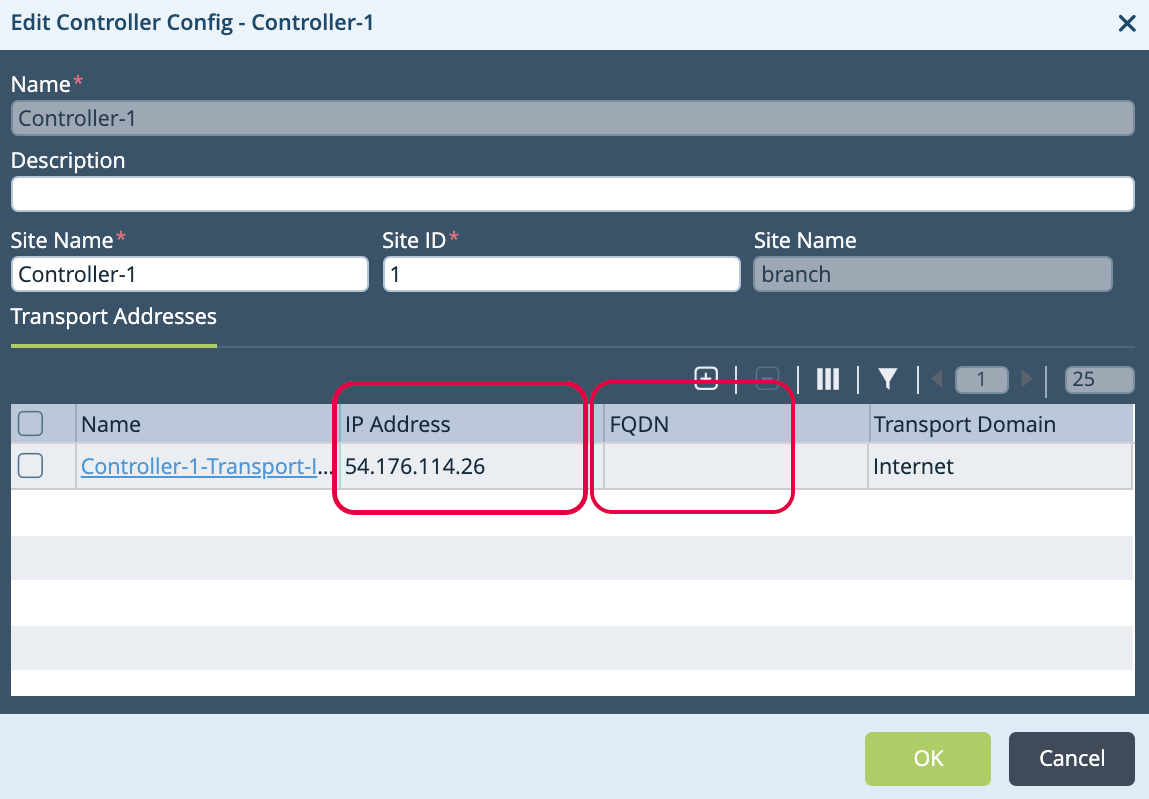
Versa Controller IPv4 address or FQDN(Versa Controller 的 IPv4 位址或 FQDN) – 在 Versa Director 中,從上方功能表列選取 Configuration(設定) 分頁。於水平選單列中選取 Templates > Device Templates,並選取一個範本。在範本詳細資料頁面中,選取 Services(服務) 分頁(齒輪圖示),然後選取 SDWAN > System > Controller Config。視窗會顯示控制器清單、其 IP 位址,以及任何指派的 FQDN。
-
Local Auth String(本機驗證字串) – 預設為 SDWAN-Branch@Versa.com,可在 Versa Director 中修改。
- Remote Auth String(遠端驗證字串) – 預設為 Controller-1-staging@Versa.com,可在 Versa Director 中修改。
- Serial Number(序號) – 此值會在您於 Versa Director 中新增裝置時建立。
在 Director 中建立新的工作流程範本
下一步是在 Versa Director 中建立新的工作流程範本與裝置。Versa 強烈建議使用其工作流程來建立範本與裝置。這些工作流程會自動建立部分幕後設定與變數值,避免遺漏。
在 Director 中建立新的工作流程範本
-
登入 Versa Director。
-
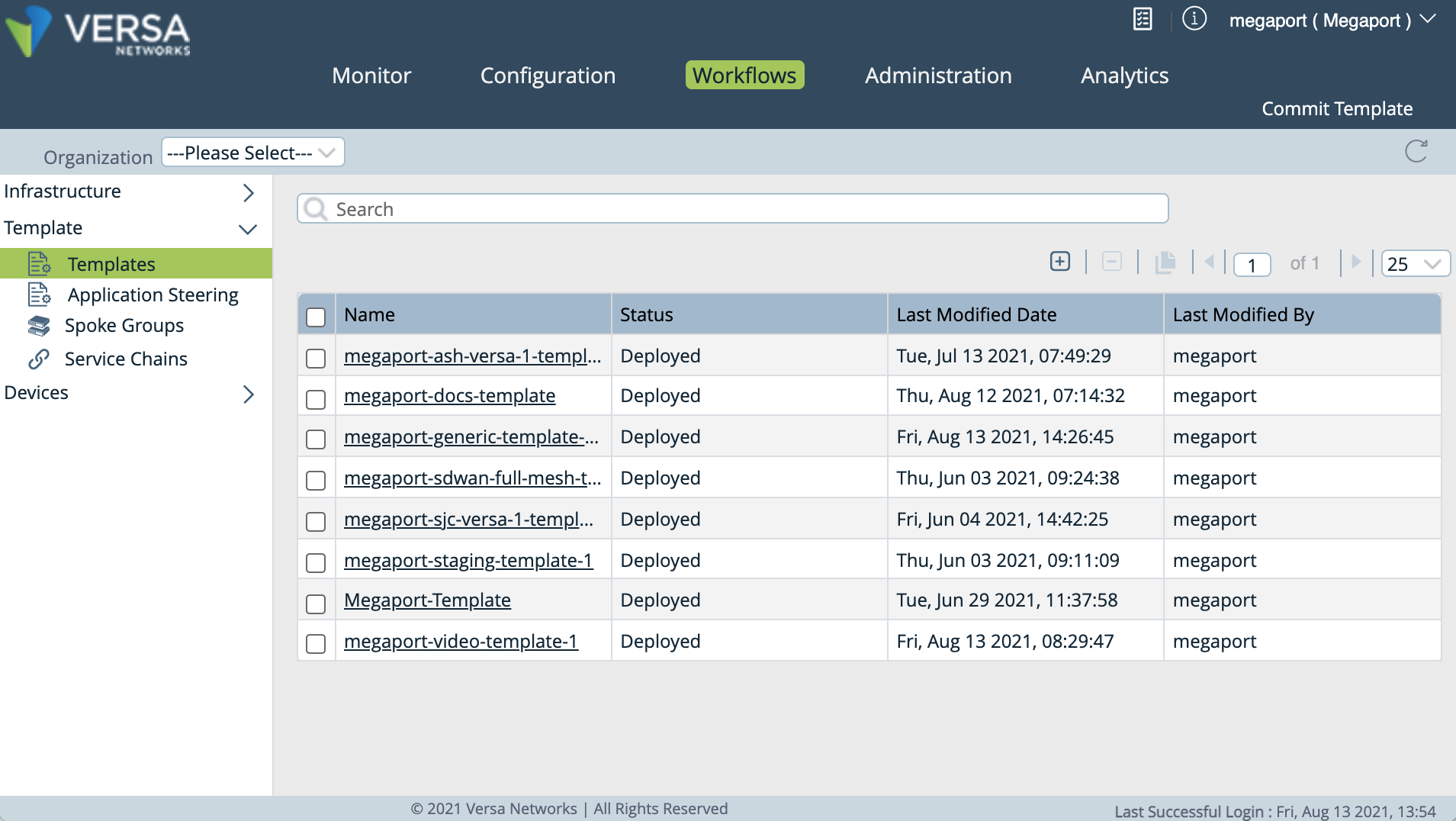
在上方功能表列選取 Workflows(工作流程) 分頁。
-
在左側導覽中,選取 Template > Templates。
-
點選
 (新增)以建立範本。
 -
在 Basic(基本) 分頁中,指定以下詳細資料。
- Name(名稱) – 輸入此 staging 範本的名稱。
- Type(類型) – 從下拉式選單選取範本類型 SDWAN Post Staging。
- Organization(組織) – 選取要與此範本關聯的供應商組織。
- Device Type(裝置類型) – 從下拉式選單選取 SDWAN。
- 選取適當的角色(Full Mesh、Hub、Hub Controller 或 Spoke)。
- Controllers(控制器) – 從您的網路選取一個控制器節點以與此範本關聯。
- Subscription(訂閱) – 選取適用於您網路的訂閱資訊。
- Solution Tier(解決方案等級) – 要設定的網路服務。
- Service Bandwidth(服務頻寬) – 為該服務分配的頻寬,單位為 Mbps。
-
Preferred Software Version(偏好軟體版本) – 應在 Versa Director 部署的軟體偏好版本。此偏好版本適用於零接觸佈建(ZTP)。在 ZTP 過程中,若適用,Versa Director 會將分支升級至偏好版本。偏好版本最多可向下相容至前兩個 VOS 版本。
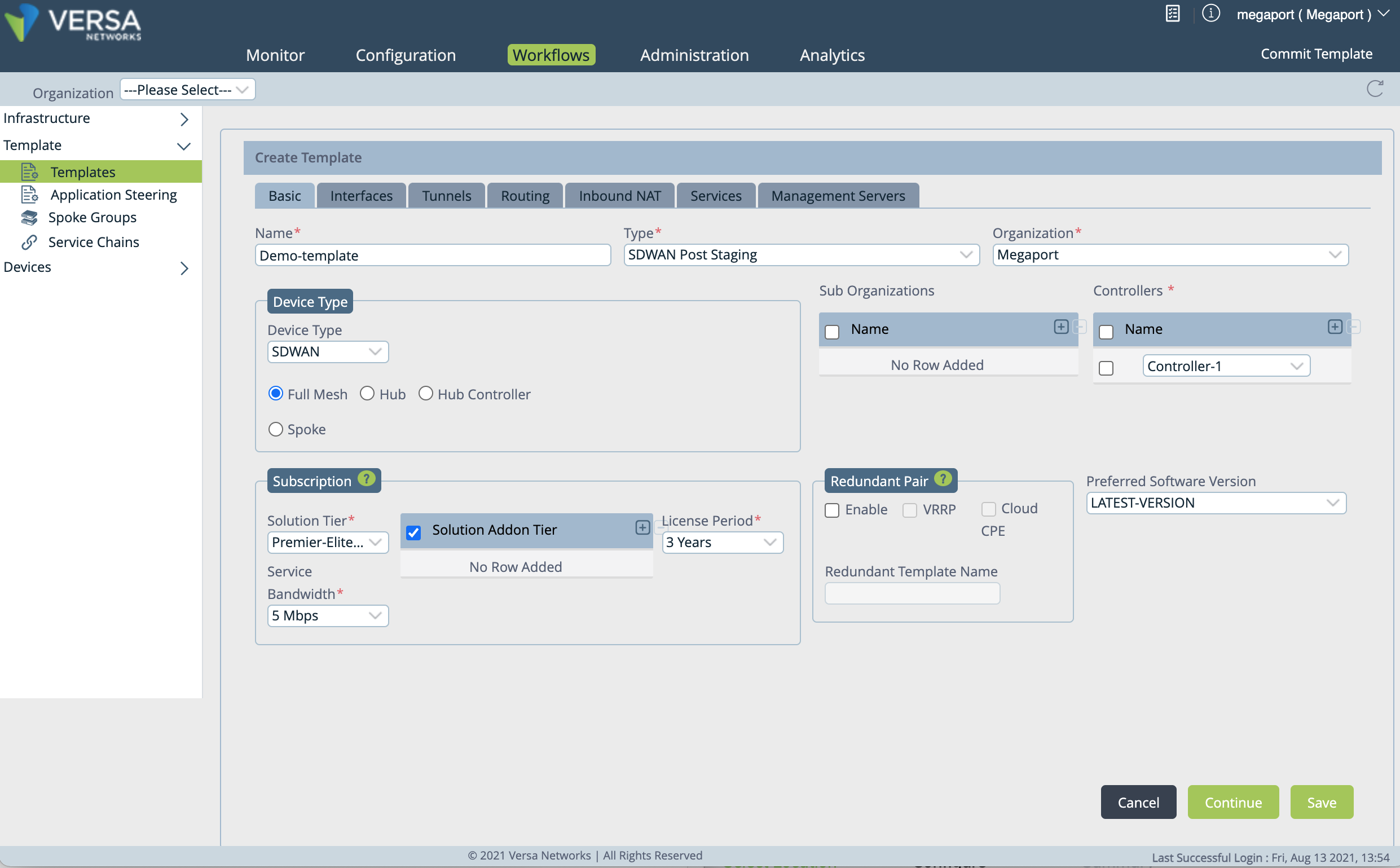
如需建立 Versa staging 範本的詳細資訊,請參閱 Create and Manage Staging and Post-Staging Templates。
-
選取 Interfaces(介面) 分頁並指定以下詳細資料。
- Number of Ports(連接埠數量) – 選擇 4。MVE 需要 4 個連接埠。
注意,連接埠 0 保留做為管理(Mgmt),且無法變更。 - 點選連接埠 1 的圖示,並從下拉式選單選取 WAN(廣域網路)。WAN 介面清單會新增一列。(MVE 建立程序會自動將 WAN 介面設定為透過 Megaport Internet 連線,且頻寬由 MVE 的大小決定。)
- VLAN ID – 值應設為 0。
- Network Name(網路名稱) – 值應設為 INET-1。
- IPv4 – 值應設為 DHCP。
- 其餘欄位可保持不變。
備註
您可以選擇性輸入電路資訊。
- Number of Ports(連接埠數量) – 選擇 4。MVE 需要 4 個連接埠。
-
按 繼續(位於右下角)直到看到 建立 選項,然後按 建立。
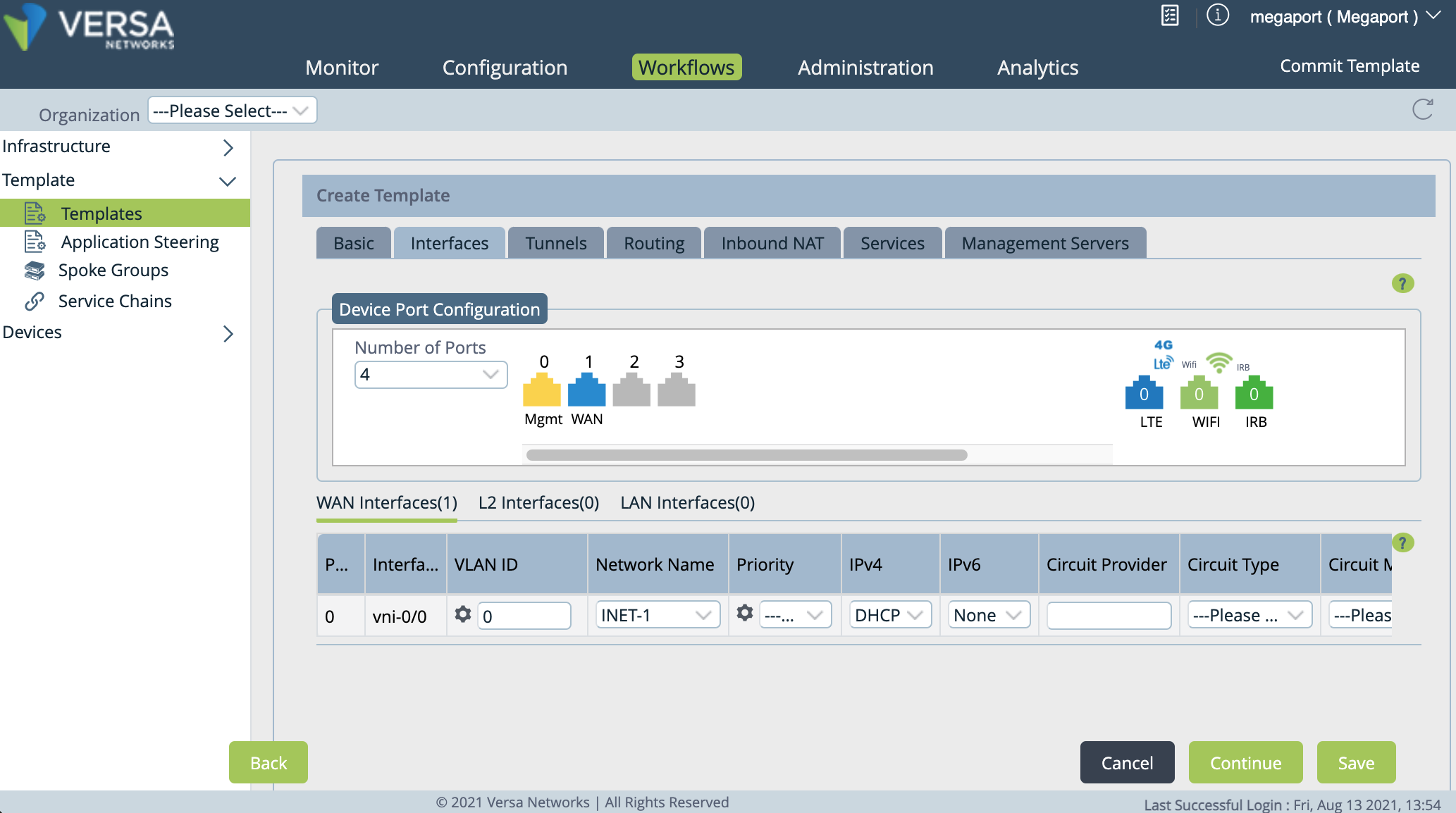
您現在可以將此範本套用至新的裝置群組。
在 Director 中新增新的裝置群組
下一步是建立新的裝置群組。
-
登入 Versa Director。
-
在上方功能表列選取 Configuration(設定) 分頁。
-
在水平選單列中選取 Devices > Device Groups。
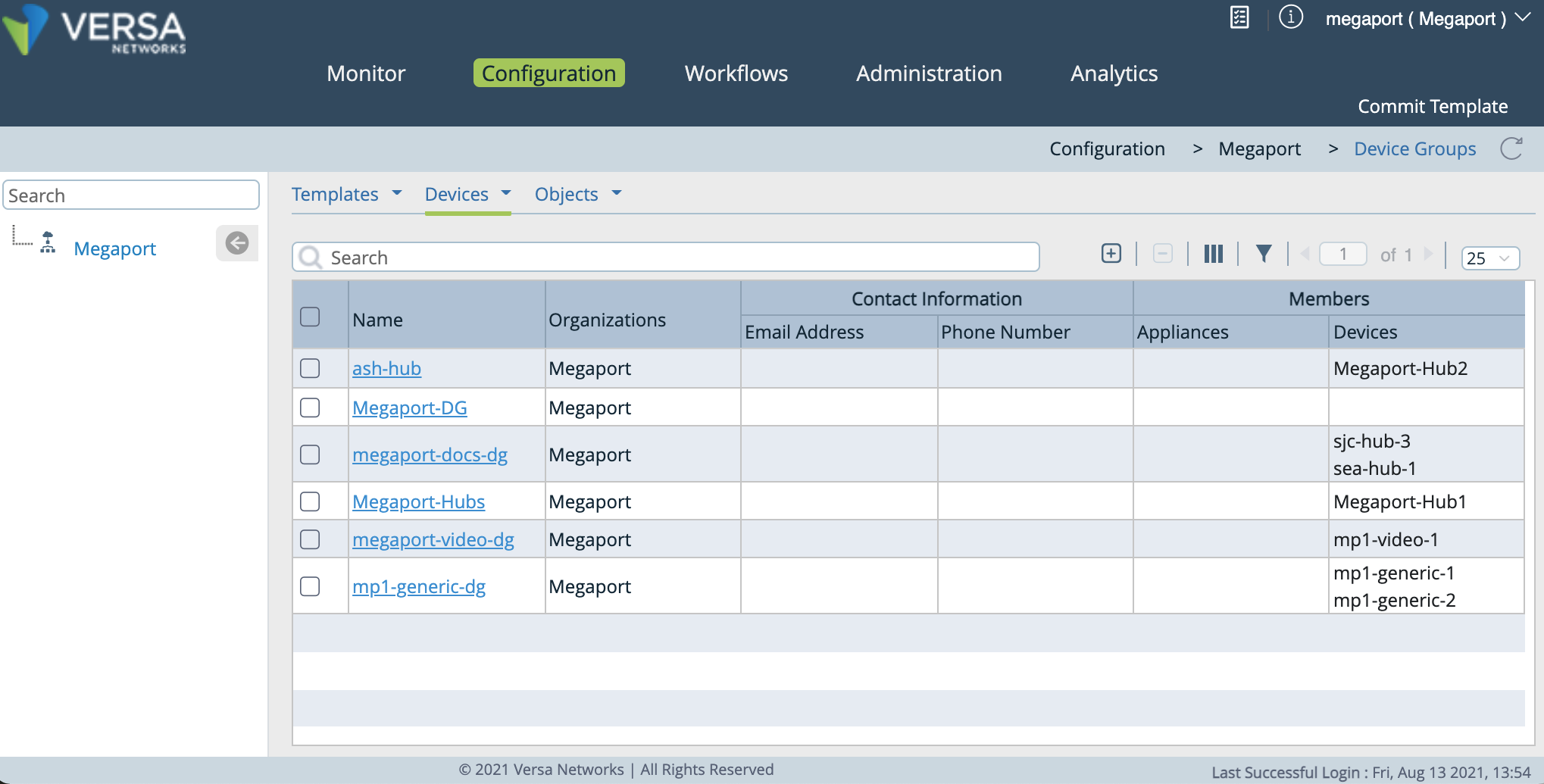
-
點選
(新增)以新增裝置群組。 -
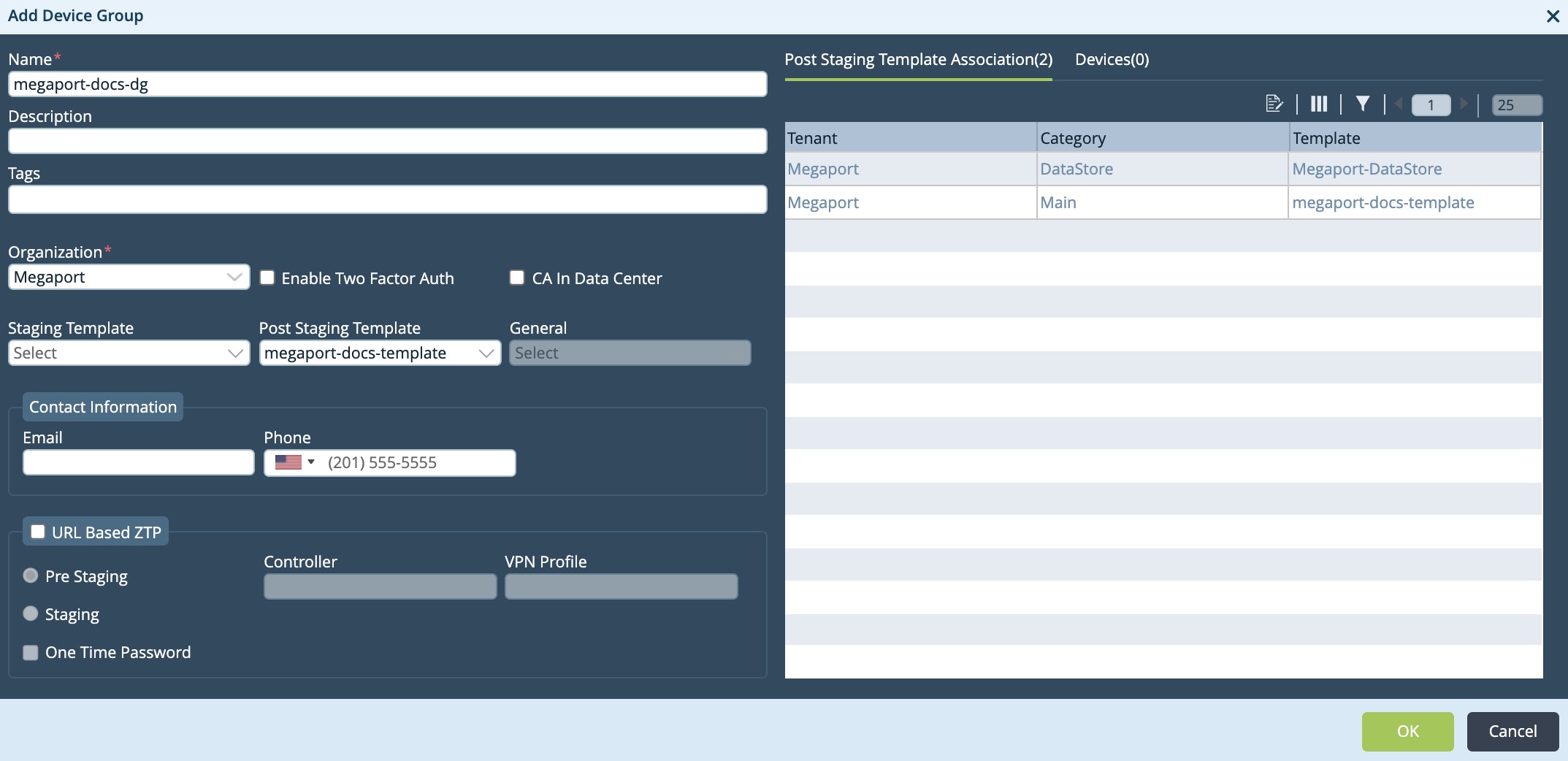
指定以下詳細資料:
- Name(名稱) – 輸入容易識別的裝置群組名稱。
- Description(描述) – 輸入裝置群組的描述性資訊。
- Tags(標籤) (選填) – 輸入可供使用者搜尋的字串。
- Organization(組織) – 從下拉式選單選取您的組織。
- Post Staging Template(佈建後範本) – 選取您先前建立的範本。
-
按 OK(確定)。
在 Director 中新增新的裝置
下一步是新增新的裝置。
-
登入 Versa Director。
-
在上方功能表列選取 Workflows(工作流程) 分頁。
-
在左側導覽中,選取 Devices > Devices。
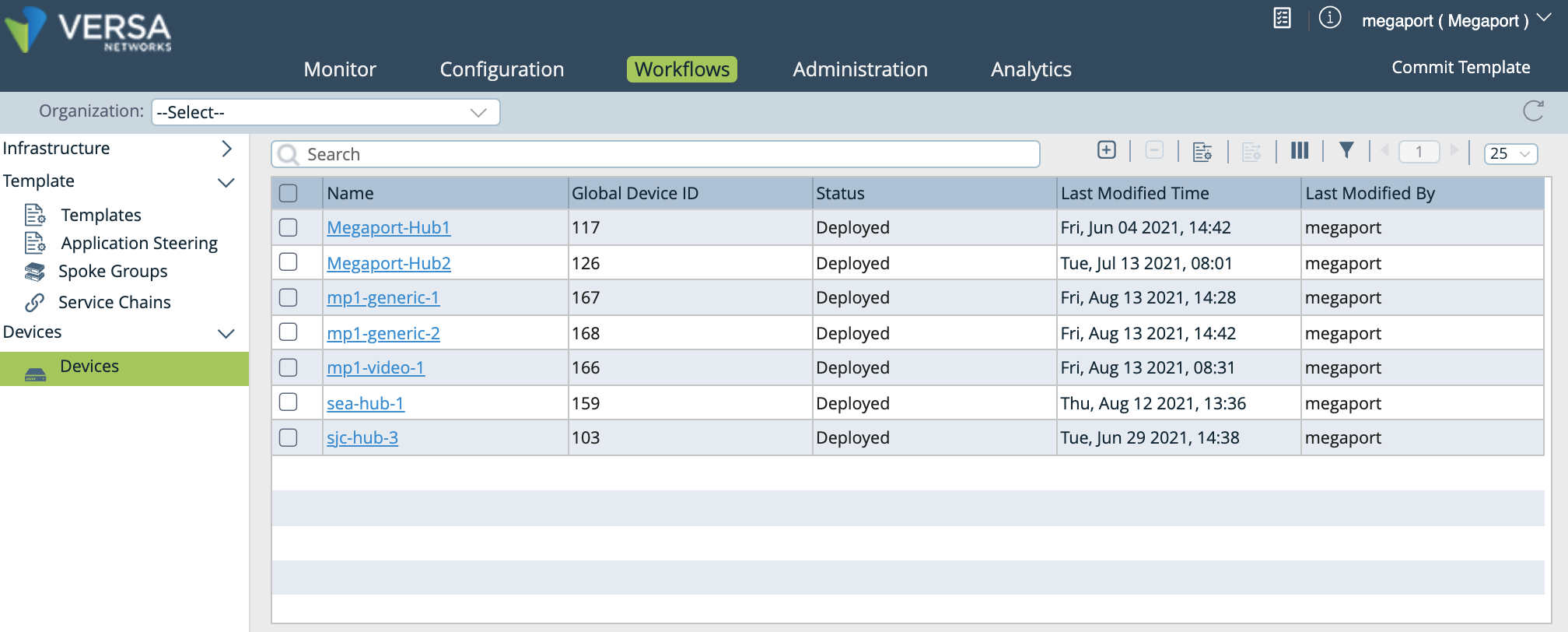
-
點選
(新增)以開啟 Add Device 視窗。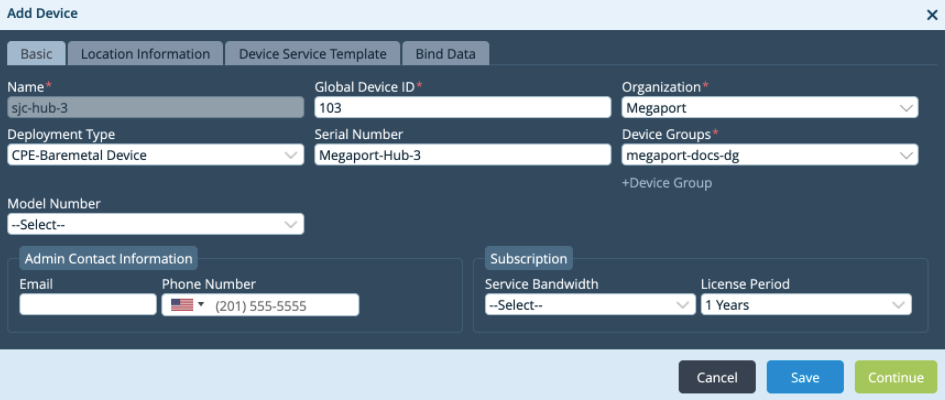
-
在 Basic(基本) 分頁中,指定以下詳細資料。
- Name(名稱) – 指定此裝置的具體意義名稱。
- Global Device ID(全域裝置 ID) – Versa Director 會自動指派下一個可用的 ID。
- Organization(組織) – 從下拉式選單選擇您的組織。
- Deployment Type(部署類型) – 從下拉式選單選擇 CPE-Baremetal Device(CPE 實體裝置)。
- Serial Number(序號) – 為該裝置輸入序號。請為裝置指定唯一且具意義的值並記錄下來,因為在 Megaport Portal 中建立 Versa MVE 執行個體時會再次使用到。
- Device Groups(裝置群組) – 選擇您先前建立的裝置群組。這會將新裝置指派到該裝置群組。
-
按 繼續。
-
在 Location Information(位置資訊) 分頁中,輸入裝置所在的國家。
-
按 繼續 直到您看到 Deploy(部署) 按鈕。
-
按 Deploy(部署)。
新裝置現在已在 Versa Director 中部署。
在 Megaport Portal 建立 MVE
建立 MVE 時,請選擇支援 MVE 且與您的網路設計相容的大都會區位置。您可以將多個位置連線到單一 MVE。如需位置詳細資訊,請參閱規劃您的部署。
您可以在相同都會區內部署多個 MVE,以提供備援或容量。作為 MVE 建立流程的一部分,您通常也會建立 Megaport Internet 連線。
建立 MVE
- 在 Megaport Portal 前往 Services(服務) 頁面。
-
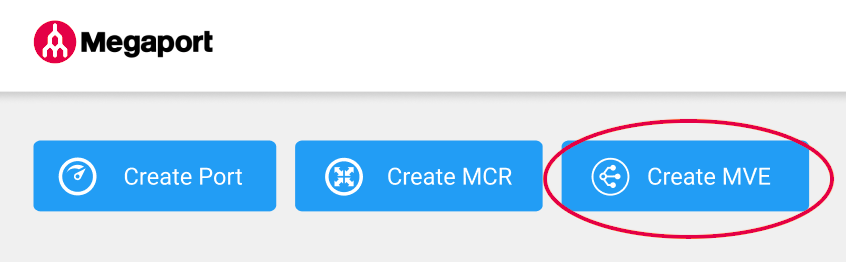
按 Create MVE(建立 MVE)。
-
選取 Versa FlexVNF。
-
選取軟體版本。
MVE 將會設定為與該版本的 Versa 相容。
-
按 下一步。
-
指定 MVE 詳細資料:
-
Location(位置) – 選取 MVE 位置。
選擇在地理位置上靠近您的目標分公司與/或地端位置的據點。
您所選的國家必須是您已註冊的市場。
若您尚未在將部署 MVE 的位置註冊計費市場,請依照啟用計費市場中的程序進行。
您可以使用 搜尋 欄位來尋找目的地 Port 的 Port 名稱、Country、Metro City 或地址。您也可以依多樣性區域進行篩選。
-
Diversity Zone(多樣性區域) – 選取多樣性區域。
您可以選擇 Red 或 Blue,或選擇 Auto 讓 Megaport 為您選取區域。所選或分配的多樣性區域將會在後續佈建流程中的位置詳細資料,以及最後的摘要頁面中顯示。
如需詳細資訊,請參閱MVE 多樣性。 -
Size(大小) – 從可用大小清單中選取一種大小。可用大小會以綠色反白並標示為 Available(可用)。不同大小支援不同數量的同時連線,且各合作夥伴產品的指標可能略有差異。
備註
若您要的 MVE 大小未出現在清單中,表示所選位置沒有足夠的容量。您可以選擇具有足夠容量的其他位置,或聯絡您的客戶經理以討論需求。
-
Minimum Term (最短合約期限) – 選擇 無最短合約期限、12 個月、24 個月、36 個月、48 個月,或 60 個月。較長的合約期限可享有較低的月費。12 個月 為預設選項。請留意畫面上的資訊,以避免產生提前終止費用(ETF)。
針對 12、24、36、48 或 60 個月期的服務,啟用最短合約期限續約 選項,可在合約期滿時以相同的折扣價格與合約期間自動續約。若您未續約,於合約期滿時, 合約將在下一個計費期間自動轉為按月合約,價格相同,但不再享有期限折扣。
如需詳細資訊,請參閱MVE 價格與合約條款。
-
-
按 下一步。
-
指定 Versa 專屬設定:
-
Director Address(Director 位址) – 輸入您 Versa Director 的 FQDN 或 IPv4 位址。
-
Controller Address(Controller 位址) – 輸入您 Versa Controller 的 FQDN 或 IPv4 位址。
-
Local Auth(本機驗證) – 輸入您在 Versa Director 中設定的本機驗證字串。
-
Remote Auth(遠端驗證) – 輸入您在 Versa Director 中設定的遠端驗證字串。
-
Serial Number(序號) – 輸入您在 Versa Director 建立裝置時使用的序號。
-
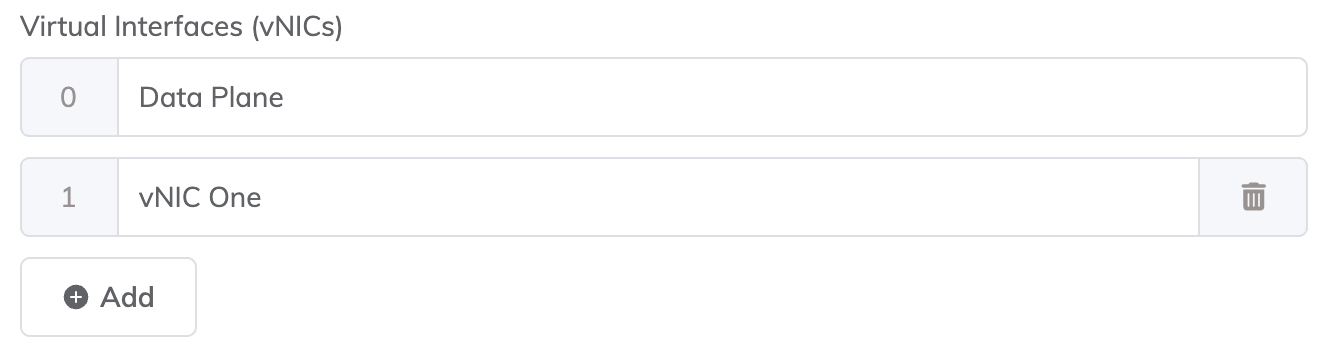
Virtual Interfaces (vNICs)(虛擬介面 vNICs) – 每個 MVE 預設會設定一個名為 Data Plane 的 vNIC。若要變更名稱,請在方框中覆寫名稱文字。您也可以在 MVE 部署後再變更 vNIC 名稱。
您最多可為 MVE 新增五個 vNIC(包含預設新增的那一個)。如需詳細資訊,請參閱vNIC 連線類型。
若要新增 vNIC:
-
按 + Add(新增)。

-
輸入 vNIC 的名稱。
備註
若您想在此 MVE 部署後增加或減少 vNIC 的數量,必須刪除整個 MVE 並重新建立。您無法在已部署的 MVE 上新增或刪除 vNIC。
-
-
Megaport Marketplace – 依預設,每個服務僅供您的企業私用,並從 Megaport 網路消耗服務以支援您內部的公司、團隊與資源。當設定為私有時,該服務不會在 Megaport Marketplace 中可被搜尋,但其他人仍可使用服務金鑰連線到您。Megaport Marketplace 的可見性由您的 Megaport Marketplace 個人檔案控制。若要瞭解如何讓您的服務在 Megaport Marketplace 中可見,請參閱將服務新增到您的個人檔案。
-
-
按 下一步。
-
指定選用設定:
-
MVE Name(MVE 名稱) – 輸入容易識別的 MVE 名稱,特別是當您計畫佈建多個時。此名稱會顯示於 Megaport Portal。
MVE 名稱會依位置名稱自動產生並顯示於摘要頁面。您可以輸入自己的名稱加以覆寫。
-
Service Level Reference (服務層級參考) (選用) – 指定一組用於計費用途的 Megaport 服務唯一識別編號,例如成本中心編號、唯一的客戶 ID,或採購單號。此服務層級參考編號會在發票的 Product 區段中為每個服務顯示。您也可以為現有服務編輯此欄位。
-
Resource Tags (資源標籤) – 您可以使用資源標籤為 Megaport 服務新增您自訂的參考中繼資料。
若要新增標籤:- 按一下 Add Tags(新增標籤)。
- 按一下 Add New Tag(新增標籤)。
- 在欄位中輸入詳細資料:
- Key(鍵) – 字串最大長度為 128。有效值為 a-z 0-9 _ : . / \ -
- Value(值) – 字串最大長度為 256。有效值為 a-z A-Z 0-9 _ : . @ / + \ -(空格)
- 按一下 Save(儲存)。
如果您已經為該服務建立資源標籤,您可以按一下 Manage Tags(管理標籤) 來進行管理。
警告
請勿在資源標籤中包含敏感資訊。敏感資訊包括會傳回現有標籤定義的指令,以及可識別個人或公司的資訊。
-
-
在摘要頁面確認設定與價格。
每月費率會依位置與大小而定。
-
按 Add MVE(新增 MVE)。
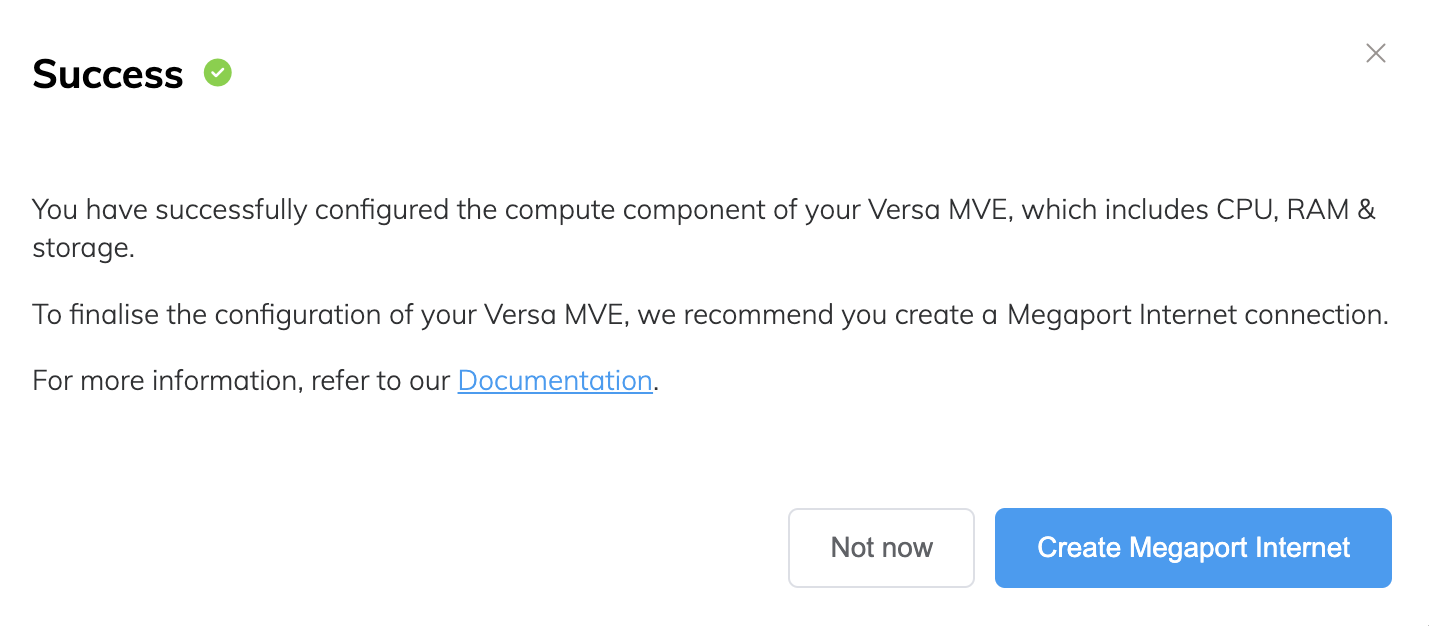
系統會提示您建立 Megaport Internet 連線。Megaport Internet 連線可提供連線能力,並讓 MVE 向 Versa SD-WAN 註冊與通訊。
建立 Megaport Internet 連線
-
按 Create Megaport Internet(建立 Megaport Internet) 繼續(建議),或按 Not now(暫不建立) 以稍後再佈建網際網路存取。
備註
MVE 需要在管理平面虛擬介面上具備連線至網際網路的能力。您可以佈建 Megaport Internet 連線,或使用私有 VXC 設定第三方網際網路連線。我們強烈建議您為初次啟動與部署 MVE 建立 Megaport Internet 連線,以確保 MVE 已成功佈建並正常運作。
-
選取目標 Port(網際網路路由器)。
Megaport Internet 連線的 B 端可位於任何提供 Megaport Internet 的位置。
您可以使用 搜尋 欄位來尋找目的地 Port 的 Port 名稱、Country、Metro City 或地址。您也可以依多樣性區域進行篩選。 -
按 下一步。
-
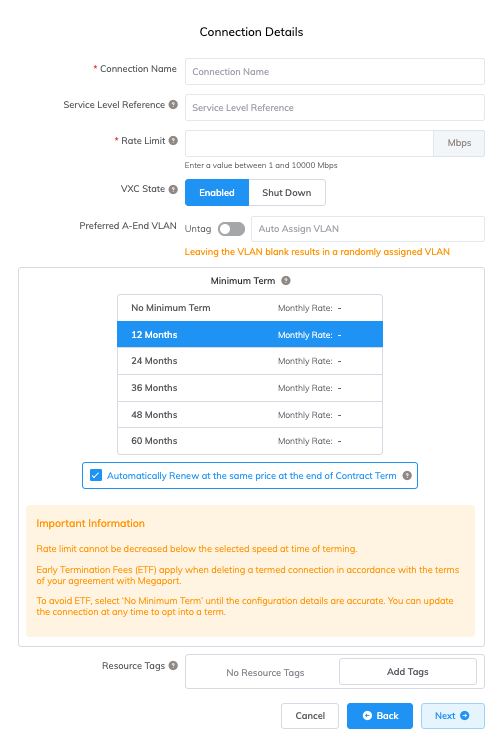
指定連線詳細資料:
-
Connection Name(連線名稱) – 將顯示於 Megaport Portal 的 Megaport Internet 連線名稱。
-
Service Level Reference (服務層級參考) (選用) – 指定一組用於計費用途的 Megaport 服務唯一識別編號,例如成本中心編號、唯一的客戶 ID,或採購單號。此服務層級參考編號會在發票的 Product 區段中為每個服務顯示。您也可以為現有服務編輯此欄位。
提示
對 Megaport Internet 連線與 MVE 使用相同的 Service Level Reference 編號,有助於在帳單中識別配對關係。
-
Rate Limit(速率上限) – 您的連線速率(單位 Mbps)。速率上限可自 20 Mbps 起設定,並可依需求以 1 Mbps 遞增擴充至數個 Gbps 或更多。可用速率級距可能因位置與服務類型而異。建立 Megaport Internet 連線後,您可視需要變更速率。每月計費明細將依位置與速率上限顯示。
-
VXC State(VXC 狀態) – 選擇 已啟用 或 關機 以定義連線的初始狀態。欲了解更多資訊,請參閱為容錯移轉測試關閉一條 VXC。
備註
若您選擇 關機,流量將不會經由此服務傳送,且其行為會如同在 Megaport 網路上處於中斷狀態。此服務的計費仍將繼續,且您仍會為這條連線付費。
-
A-End vNIC(A 端 vNIC) – 選取 vNIC-0 作為初始管理存取。
-
Preferred A-End VLAN(偏好 A 端 VLAN) (選填) – 按 Untag(移除標記) 以移除 VLAN 標記,並允許首次以系統管理員身分登入裝置。
-
Minimum Term (最短合約期限) – 選擇 無最短合約期限、12 個月、24 個月、36 個月、48 個月,或 60 個月。較長的合約期限可享有較低的月費。12 個月 為預設選項。請留意畫面上的資訊,以避免產生提前終止費用(ETF)。
針對 12、24、36、48 或 60 個月期的服務,啟用最短合約期限續約 選項,可在合約期滿時以相同的折扣價格與合約期間自動續約。若您未續約,於合約期滿時, 合約將在下一個計費期間自動轉為按月合約,價格相同,但不再享有期限折扣。
如需詳細資訊,請參閱Megaport Internet 價格與合約條款與VXC、Megaport Internet 與 IX 計費。
-
Resource Tags (資源標籤) – 您可以使用資源標籤為 Megaport 服務新增您自訂的參考中繼資料。
若要新增標籤:- 按一下 Add Tags(新增標籤)。
- 按一下 Add New Tag(新增標籤)。
- 在欄位中輸入詳細資料:
- Key(鍵) – 字串最大長度為 128。有效值為 a-z 0-9 _ : . / \ -
- Value(值) – 字串最大長度為 256。有效值為 a-z A-Z 0-9 _ : . @ / + \ -(空格)
- 按一下 Save(儲存)。
如果您已經為該服務建立資源標籤,您可以按一下 Manage Tags(管理標籤) 來進行管理。
警告
請勿在資源標籤中包含敏感資訊。敏感資訊包括會傳回現有標籤定義的指令,以及可識別個人或公司的資訊。
-
-
按 下一步 以前往連線詳細資料摘要。
- 按 Add VXC(新增 VXC) 以下單連線。
- 在 Configured Services 區域按 Review Order(檢視訂單)。
- 若您有優惠代碼,按 Add Promo Code(新增優惠代碼),輸入後再按 Add Code(新增代碼)。
- 按 Order Now(立即下單)。
訂購 MVE 會佈建設備並從 Megaport SDN 指派 IP 位址。MVE 佈建只需數分鐘即可完成。佈建流程會啟動一個 Versa FlexVNF。
在 Megaport Portal 檢視 MVE
建立 MVE 後,您可以在 Megaport Portal 的 Services 頁面中檢視它。您也可以檢視所指派的公用 IP 位址。
在 Megaport Portal 檢視 MVE
- 前往 Services(服務) 頁面
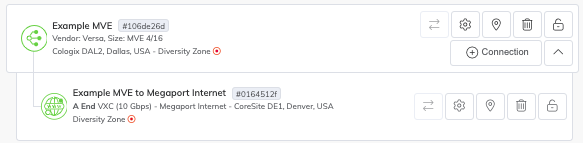
Megaport Internet 圖示與 Megaport Portal 中標準 VXC 圖示不同,如圖所示。
如需 Services 頁面的詳細資訊,請參閱瞭解 Services 頁面。
檢視指派給 MVE 的公用 IP 位址
-
按 Megaport Internet 連線旁的齒輪圖示
 。
。
將顯示 Connection Configuration 畫面。您可以在此處修改任何 Megaport Internet 連線詳細資料。 -
選取 Details(詳細資料) 分頁。
-
找到公用 IP 位址(IPv4 或 IPv6)。
這些是指派給 MVE 的公用 IP 位址。請記錄這些位址以供後續使用。 -
確認您能在 Megaport Portal 的 Services(服務) 下看到新的 MVE 裝置。
在 Versa Director 檢視 MVE
建立 MVE 後,您可以在 Director 中監控其狀態。在 Director 中,請確認新的 MVE 設定已同步、服務為啟動狀態且可達。
在 Director 檢視 MVE
-
登入 Versa Director。
-
選取 Monitor(監控) 分頁,然後在水平選單選取 Devices。
-
檢視 Config Synchronized、Reachability 與 Service 欄位。
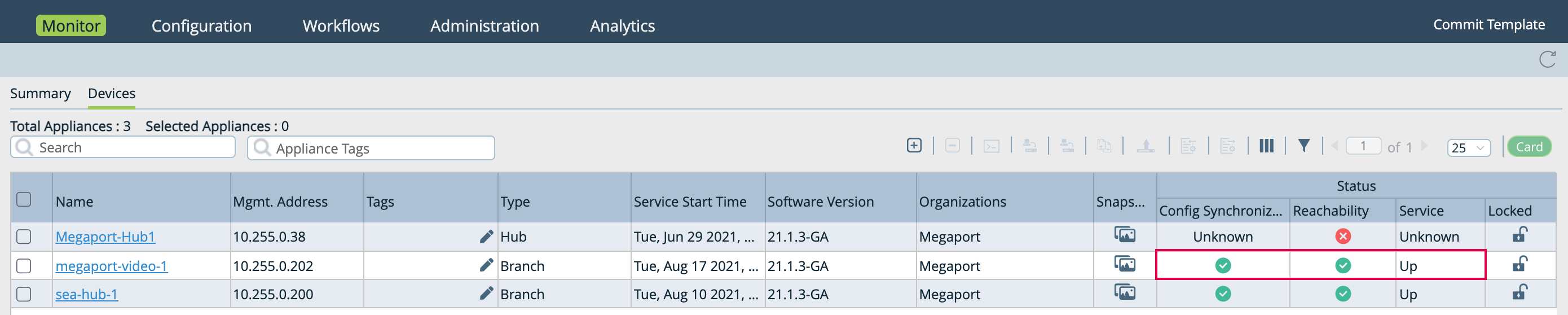
備註
MVE 可能需要最多 10 分鐘才會向 Versa Director 註冊。
後續步驟
當 MVE 佈建完成並呈現 Active 狀態後,下一步是將 VXC 連線到雲端服務供應商(CSP)、本地連接埠,或第三方網路。您也可以選擇透過私有 VXC 將實體 Port 連線到 MVE,或連線到 Megaport Marketplace 中的服務供應商。
如需詳細資訊,請參閱建立 VXC。