使用 Versa Secure SD-WAN 为 MVE 创建 Google Cloud Services 连接
您可以通过 Partner Interconnect,从运行 Versa Secure SD-WAN 的 MVE 到 Google Cloud 创建网络连接。
当通过 Partner Interconnect 使用 Megaport 连接到 Google Cloud Platform (GCP) 时,Virtual Cross Connect(VXC)构成连接的第 2 层组件,第 3 层 BGP 由客户与 GCP 直接建立。
重要
在开始之前,请在 Versa Director 中创建一个 MVE。有关详细信息,请参阅 创建 MVE。MVE 需要处于活动状态。
将 Google Cloud 连接添加到您的 MVE 和 Versa Director 包含三个部分。
-
在 Google Cloud 控制台或 gcloud CLI 中创建一个 Partner Interconnect VLAN 附加项。复制在创建附加项时提供的 pairing key。更多详细信息,请参阅 Google 文档 Google Partner Interconnects。
-
在 Megaport Portal 中,从您的 MVE 创建一个 VXC,以连接到您的 Google Cloud 附加项。
-
在 Versa Director 中,创建一个新的接口,并添加 Google Cloud 连接的详细信息。
以下说明将逐步介绍第二和第三部分。
注意
用于 Versa Secure SD-WAN 的 MVE 在所有云连接中都需要同时在 Versa Director 和 Megaport Portal 进行配置步骤。
在 Megaport Portal 中添加 Google Cloud 连接
要设置 Google Cloud Platform 连接,您需要先在 Megaport Portal 中创建该连接。
从 Megaport Portal 部署一个到 GCP 的 VXC
-
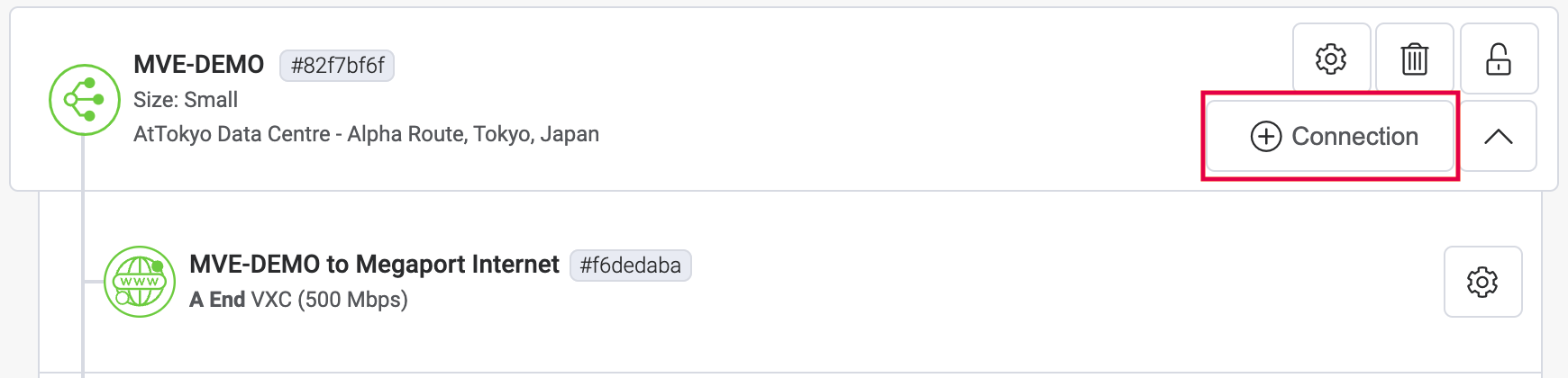
在 Megaport Portal 中,转到 Services (服务) 页面并选择用于该连接的 MVE。
-
单击 +Connection (添加连接),然后单击 Cloud (云)。
-
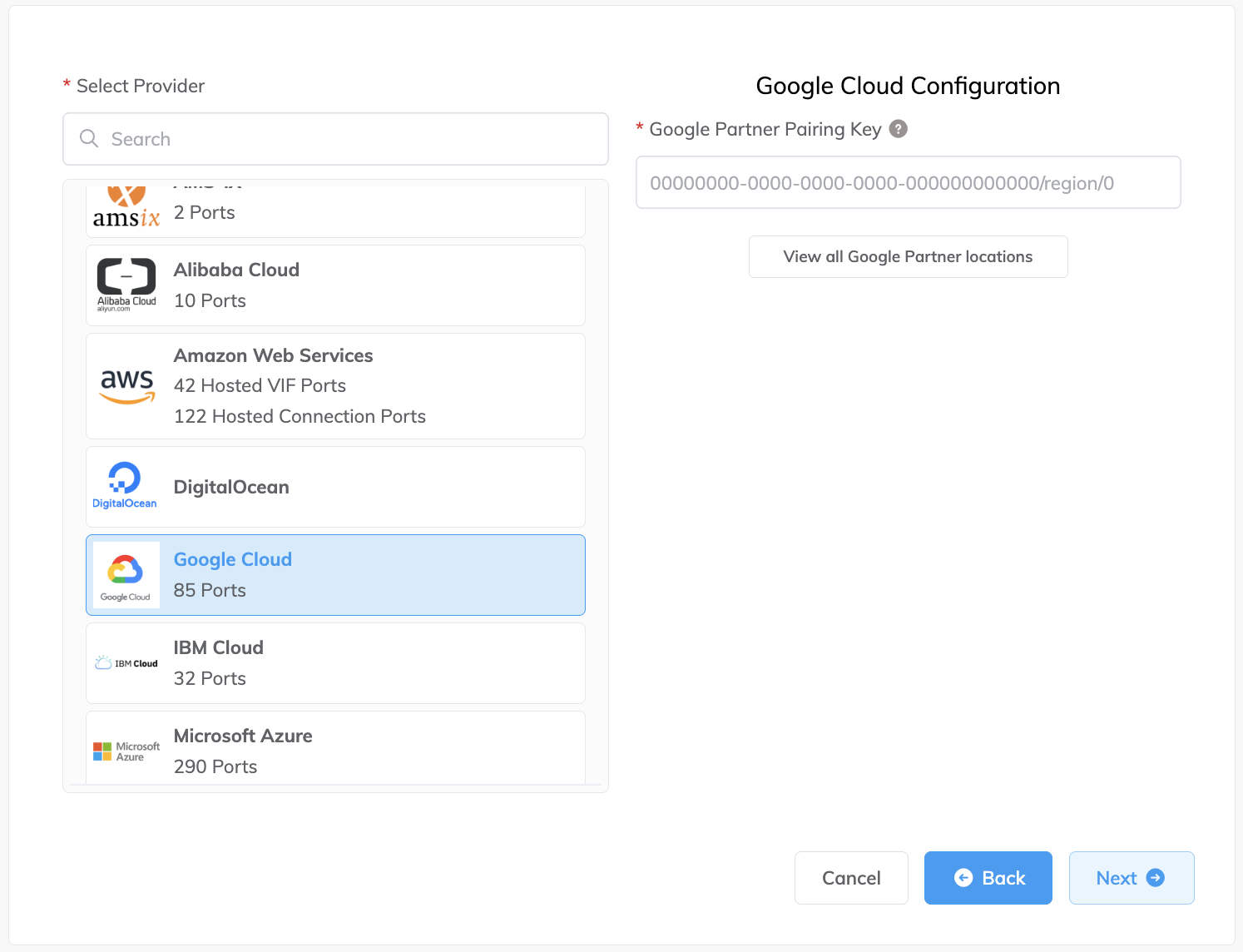
选择 Google 作为提供方。
提示
要查看连接到特定 Google 位置的时延和价格,请单击 View all Google Partner locations (查看所有 Google 合作伙伴位置)。您可以在没有配对密钥的情况下继续前往连接详细信息页面,并查看所选端口的定价。要为 Google 连接下单,您需要提供配对密钥。
-
将 Google Cloud 控制台中的 pairing key 复制并粘贴到 Google Partner Pairing Key 字段中。
将根据您的 GCI Partner 连接的区域显示相应的 Google 目标。 -
选择此连接的目标位置,然后单击 Next (下一步)。
-
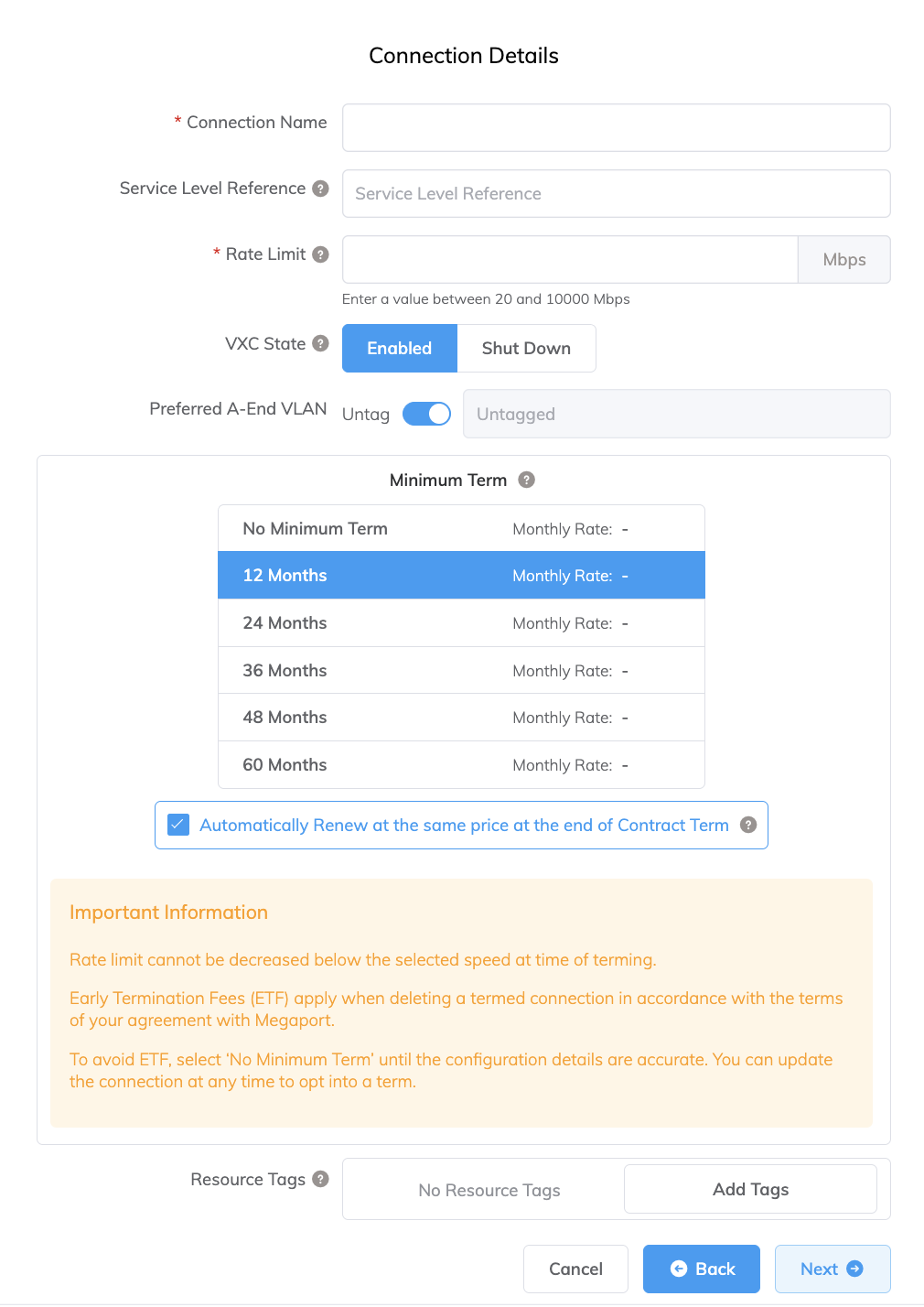
指定连接详细信息:
-
Connection Name (连接名称) – 将在 Megaport Portal 中显示的 VXC 名称。
-
Service Level Reference (服务级别参考) (可选) – 为您的 Megaport 服务指定一个用于计费用途的唯一标识编号,例如成本中心编号、客户唯一 ID 或采购订单编号。该服务级别参考编号会显示在发票的产品部分的每个服务下。您也可以为现有服务编辑此字段。
-
Rate Limit (速率限制) – 以 Mbps 为单位的连接速率。输入与您为 Google 端口速率所选择的相同速率。
-
VXC State (VXC 状态) – 选择 Enabled (已启用) 或 Shut Down (关机) 来定义该连接的初始状态。有关更多信息,请参阅 为故障转移测试关闭 VXC.
注意
如果选择 Shut Down (关机),流量将不会通过此服务,它在 Megaport 网络上会表现为已中断。此服务的计费将保持激活状态,您仍将为该连接支付费用。
-
A-End vNIC (A 端 vNIC) – 从下拉列表中选择一个 A 端 vNIC。有关 vNIC 的更多信息,请参阅 在 Megaport Portal 中创建 MVE.
-
Preferred A-End VLAN (首选 A 端 VLAN) – 您将通过 MVE 接收的此连接的 VLAN。它必须在该 MVE 上唯一,其取值范围为 2 到 4093。如果您指定了已在使用的 VLAN ID,系统会显示下一个可用的 VLAN 号。VLAN ID 必须唯一,才能继续下单。如果您未指定值,Megaport 将分配一个。
-
Minimum Term (最低合约期) – 选择 无最低合约期、12 个月、24 个月、36 个月、48 个月或 60 个月。期限越长,每月费率越低。12 个月 为默认选择。请注意屏幕上的信息,以避免提前终止费用(ETF)。
对于合约期为 12、24、36、48 或 60 个月的服务,启用 最低合约期续订 选项,可在合约到期时以相同的折扣价格和合约期限自动续订。如果您不续签合约,在合约期结束时, 合约将在下一个计费周期自动转为按月合约,价格相同,但不含合约期折扣。
有关更多信息,请参阅 VXC 定价和合同条款 以及 VXC、Megaport Internet 和 IX 计费.
-
Resource Tags (资源标签) – 您可以使用资源标签为 Megaport 服务添加您自己的参考元数据。
要添加标签:- 单击 Add Tags (添加标签)。
- 单击 Add New Tag (添加新标签)。
- 在各字段中输入详细信息:
- Key (键) – 字符串最大长度 128。有效值为 a-z 0-9 _ : . / \ -
- Value (值) – 字符串最大长度 256。有效值为 a-z A-Z 0-9 _ : . @ / + \ - (space)
- 单击 Save (保存)。
如果该服务已存在资源标签,您可以单击 Manage Tags (管理标签) 进行管理。
警告
切勿在资源标签中包含敏感信息。敏感信息包括会返回现有标签定义的命令,以及可识别个人或公司的信息。
-
-
将 VXC 添加到您的订单并完成结账流程。
-
部署 VXC 后,返回 Google Cloud 控制台中的附加项并接受该附加项。
Google 将为您提供用于配置 BGP 的专用 IP 地址。
请确保预先激活该附加项,或在配置完 VXC 后将其标记为活动。否则,您无法与 SD-WAN 实例建立 BGP。
注意
Google ASN 始终为 16550。
在 Versa Director 中添加 Google Cloud 连接
在您从 MVE 到 Google Cloud 创建连接并在 Google 控制台中完成设置后,您需要在 Versa Director 中进行配置。这包括配置 BGP 设置、ASN 和 VLAN。
在 Versa Director 中添加 Google Cloud 连接
-
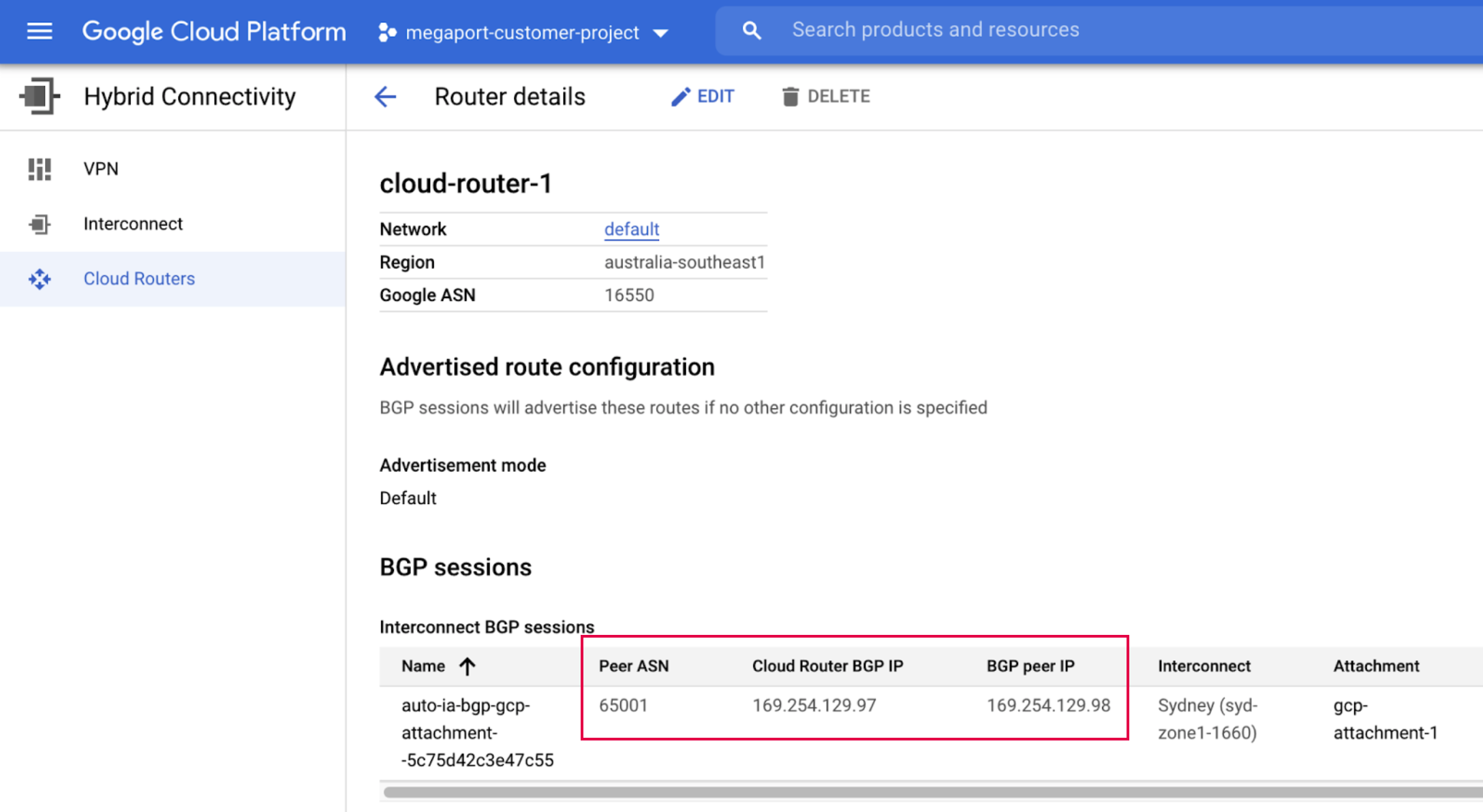
从 Google 控制台收集连接详细信息。
显示您在 Google Cloud 中为此连接创建的连接详情。记录 Peer ASN (对等 ASN)、Cloud Router BGP IP (Cloud Router 的 BGP IP) 和 BGP Peer IP (BGP 对等 IP) 的值。
-
从 Megaport Portal 收集连接详细信息。
单击来自您 MVE 的 Google 连接的齿轮图标,然后单击“详细信息”视图。 记录 A-End VLAN (A 端 VLAN) 的值。
接下来,您将为 Versa MVE 实例添加一个子接口。 -
登录 Versa Director。
-
选择顶部菜单栏中的 Workflows (工作流) 选项卡。
- 在左侧菜单栏选择 Template > Templates。
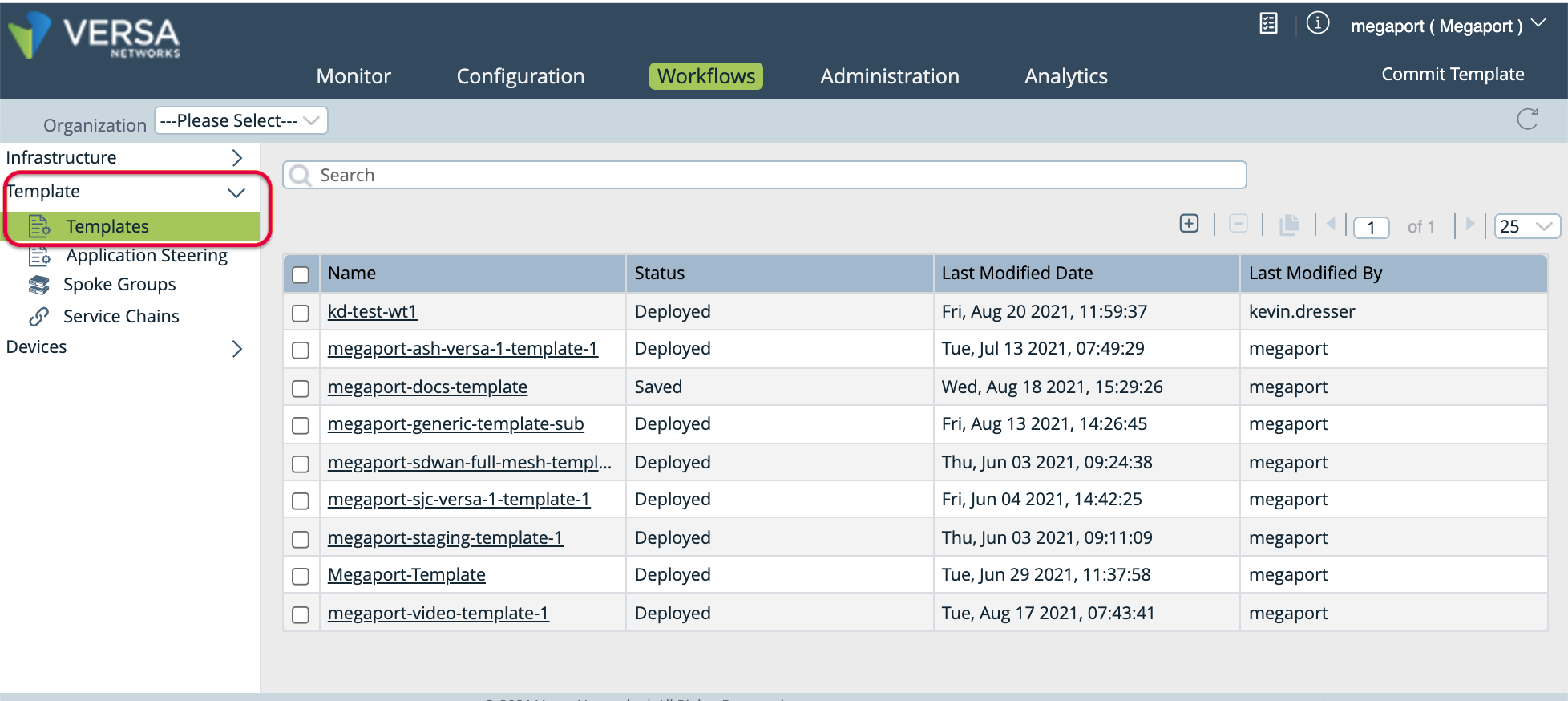
- 选择要编辑的模板,然后选择 Interfaces (接口) 选项卡。
- 在 WAN 接口下,单击
 (添加)以添加一个子接口。
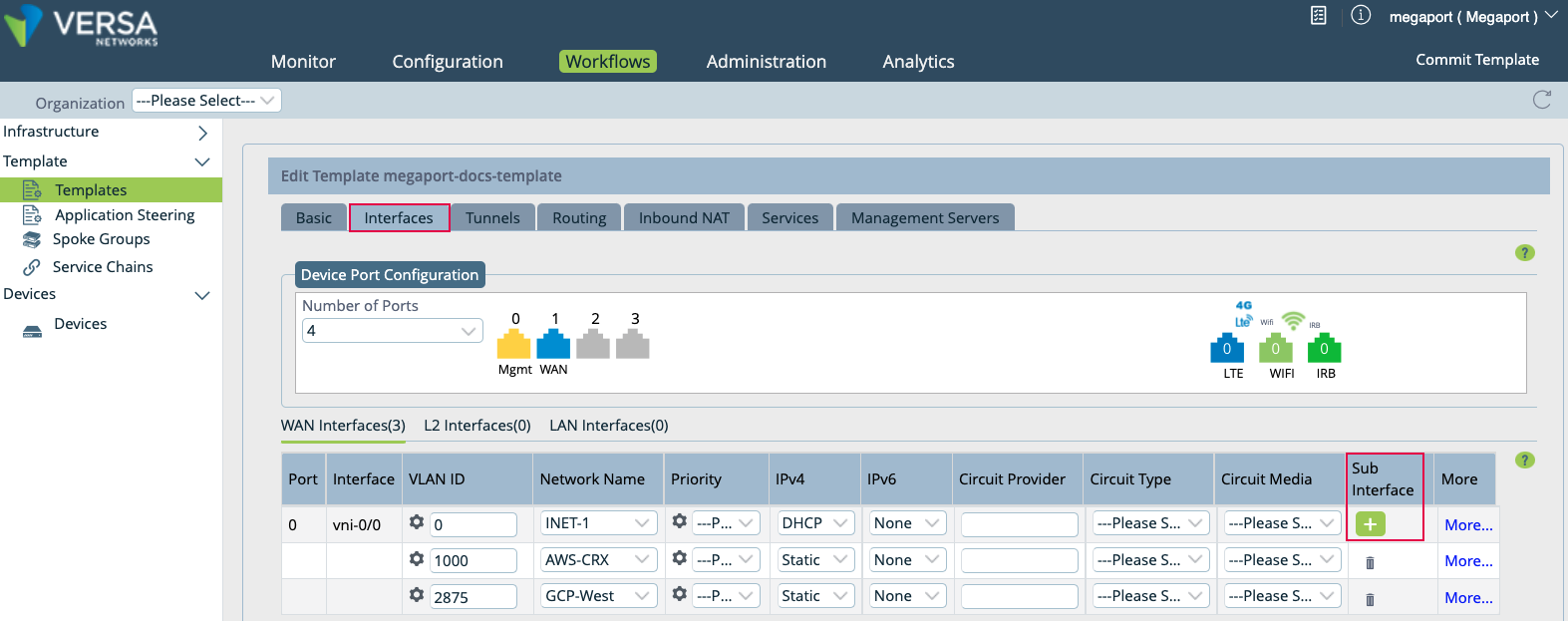
- 提供以下信息:
- VLAN ID – 在 Megaport Portal 中输入此 Google 连接的 A 端 VLAN 值。单击 Portal 中该连接的 Details 图标以查找此值。
- Network Name (网络名称) – 从下拉列表中选择 +Create WAN Network (创建 WAN 网络) 以打开“创建 WAN 网络”窗口。为该网络指定一个有意义的名称,单击 OK (确定),然后选择您创建的 WAN 网络。(或者,如果适用于您的环境,选择一个现有的网络名称。)
- IPv4 – 从下拉列表中选择 Static (静态),为该子接口分配一个静态 IP 地址。
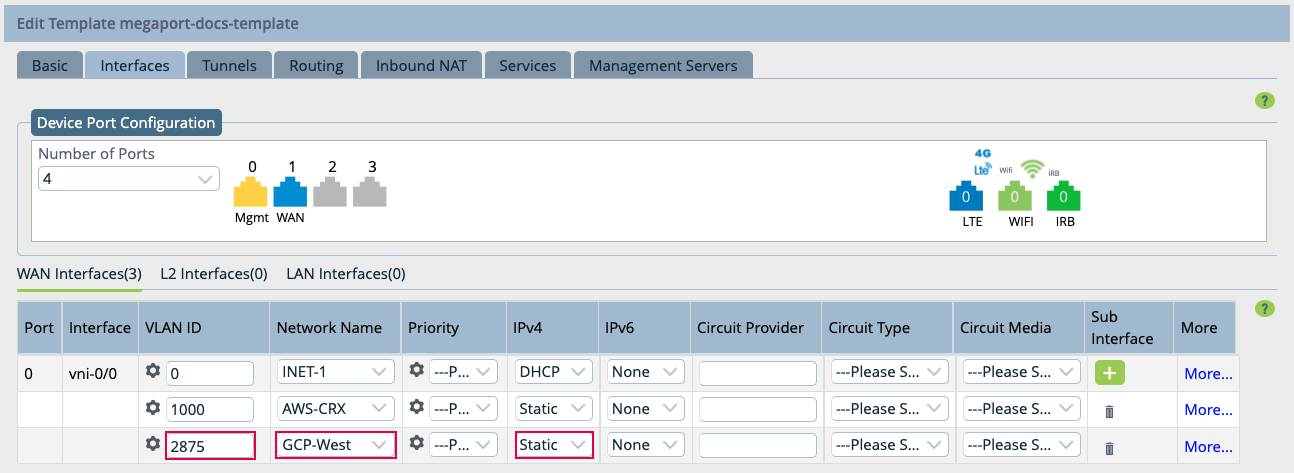
我们已完成接口的创建。接下来需要创建 BGP 会话。
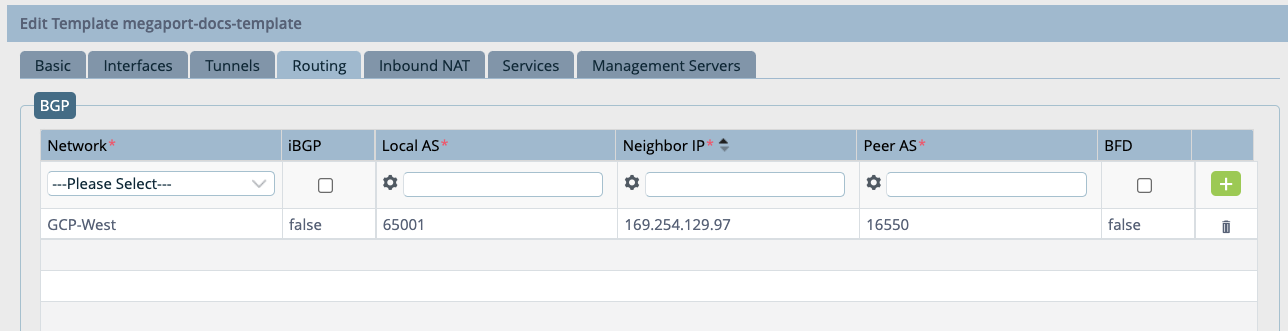
- 选择 Routing (路由) 选项卡以添加 BGP 配置信息。
- 在 BGP 部分,选择先前创建的网络。
- 为您的连接输入以下值:
- Local AS (本地 AS) – 该值是 Google Cloud 控制台中 VLAN 附加项详细信息里的 Peer ASN (对等 ASN)。
- Neighbor IP (邻居 IP) – 即本地 Google Cloud IP 地址。此值可在 Google Cloud 控制台的 VLAN 附加项详细信息中找到。该 IP 地址显示在 Cloud Router BGP IP (Cloud Router 的 BGP IP) 字段。
- Peer AS (对等 AS) – 即 Google Cloud 的 ASN,数值为 16550。该值是固定的,并显示在 Google 控制台的连接详细信息中。
- 可选:启用 BFD(根据您的网络情况)。
- 单击
 (添加)。
(添加)。
- 单击 Recreate (重新创建)。
会出现一个屏幕,显示配置中的差异。建议使用自动合并版本,并在默认情况下已选中。 - 单击 Deploy (部署)。
此时,我们已更新分配给设备组的模板。接下来,我们将参数化变量以动态生成路由信息。
对配置变量进行参数化
- 选择顶部菜单栏中的 Configuration (配置) 选项卡。
- 在水平菜单栏选择 Templates > Device Templates。
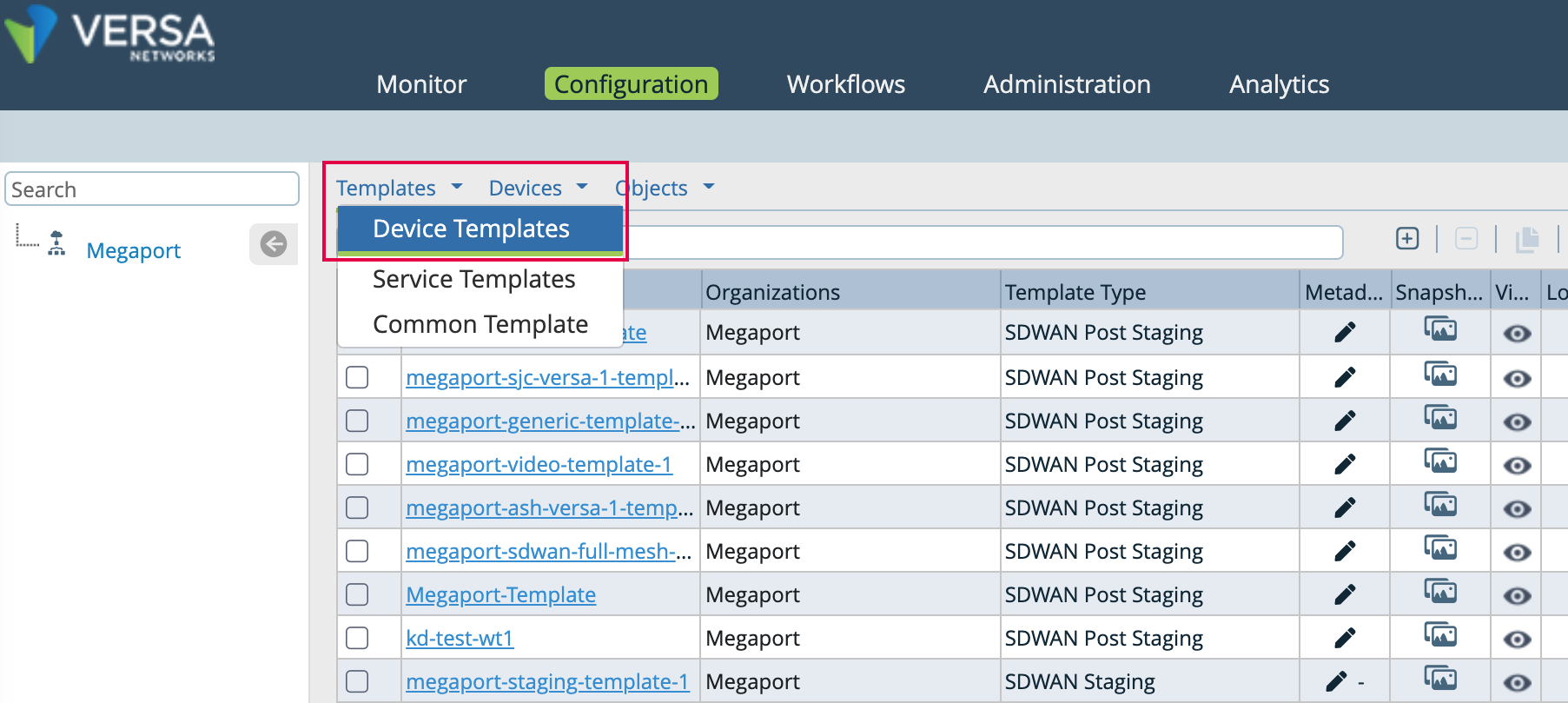
- 单击要修改的模板。
默认会显示 Interfaces 列。 - 在侧边导航中选择 Virtual Routers,然后单击子接口网络的链接以打开编辑窗口。

- 在侧边导航中选择 BGP,然后单击您网络的 Instance ID。
- 在 Edit BGP Instance 窗口中,单击以下各字段旁的
 (参数化):Router ID (路由器 ID)、Local AS (本地 AS)、Peer AS (对等 AS) 和 Password (密码)。
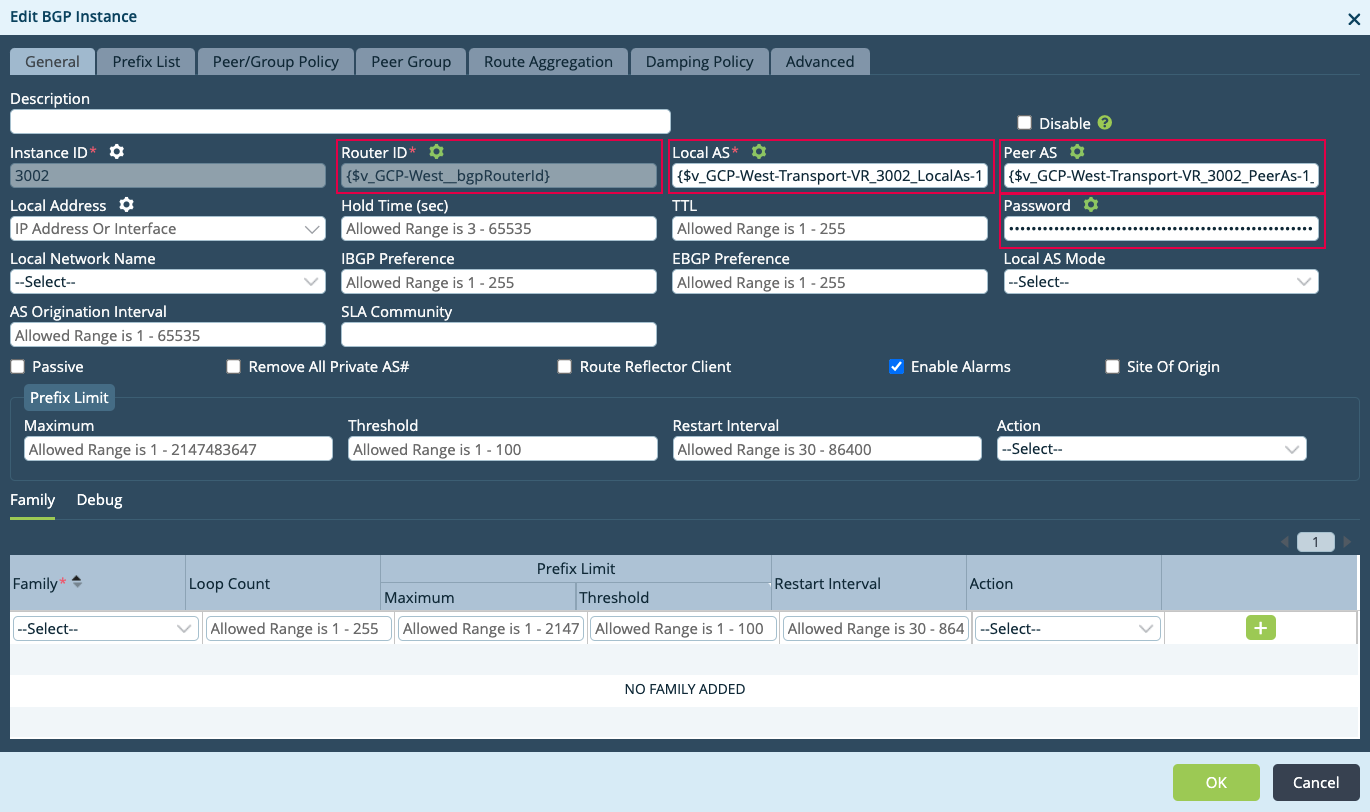
- 单击 OK (确定) 两次以更新。
接下来我们需要配置设备并创建 BGP 会话。
为设备更新参数化变量
- 选择顶部菜单栏中的 Workflows (工作流) 选项卡。
- 在水平菜单栏选择 Devices > Devices。
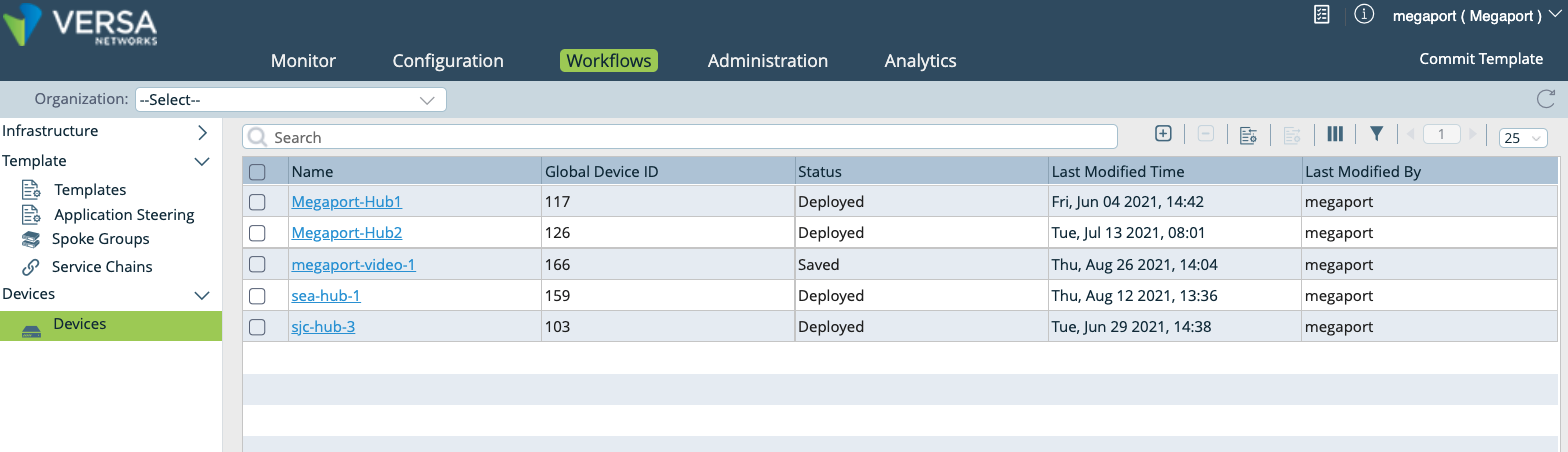
- 单击要修改的设备。
- 选择 Bind Data (绑定数据) 选项卡。
此处会显示所有参数化的值。
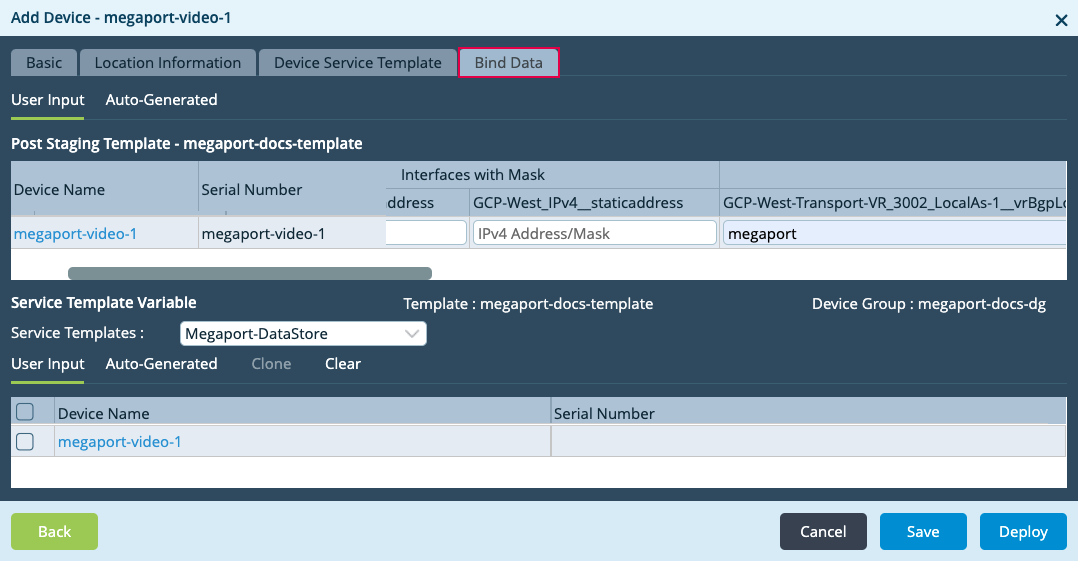
- 为以下变量输入值:
- Local AS number (本地 AS 编号) – Megaport Portal 中的 Customer ASN。
- MD5 password (MD5 密码) – Megaport Portal 中的 BGP Auth Key。
- BGP Peer AS (BGP 对等 AS) – 16550,即 Google Cloud 的 ASN。
- BGP Router ID (BGP 路由器 ID) – 来自 MVE 详细信息的 Customer IP 地址(您的本地 IP 地址)。
- Next Hop Address (下一跳地址) – 来自 Google Cloud 控制台中 VLAN 附加项详细信息的 Cloud Router BGP IP。
- Interfaces with Mask (带掩码的接口) – 连接的 Megaport 侧接口的静态 IP 地址,包括掩码值。
- 单击 Deploy (部署) 为设备创建新配置。 当设备的新配置成功完成后,Director 窗口底部会出现一个绿色对勾标记。
- 在屏幕右上角您的用户名下方,单击 Commit Template (提交模板) 将更改推送到设备。
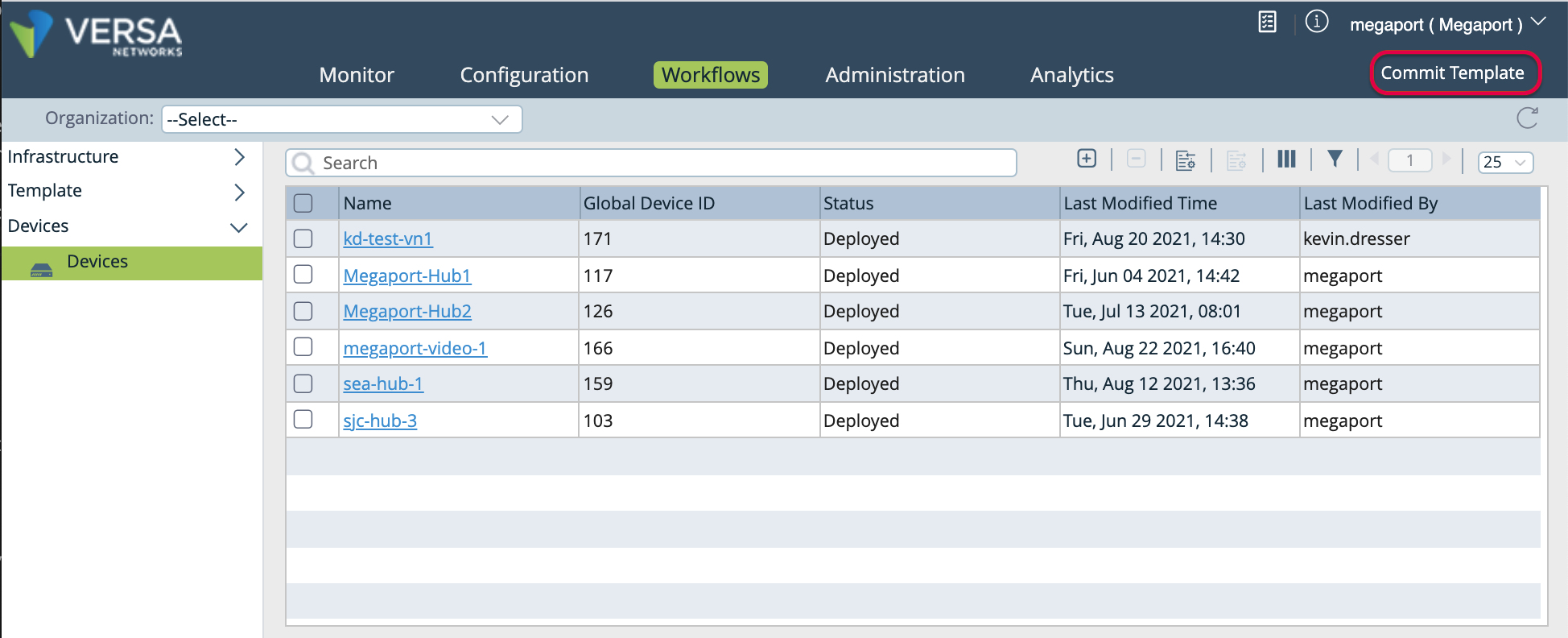
- 指定以下值:
- Organization (组织) – 从下拉列表中选择您的组织。
- Select Template (选择模板) – 选择您的模板以在表格中显示其关联的设备。
- Differences (差异) – 单击“差异”列中的眼睛图标以查看将应用到设备的配置。
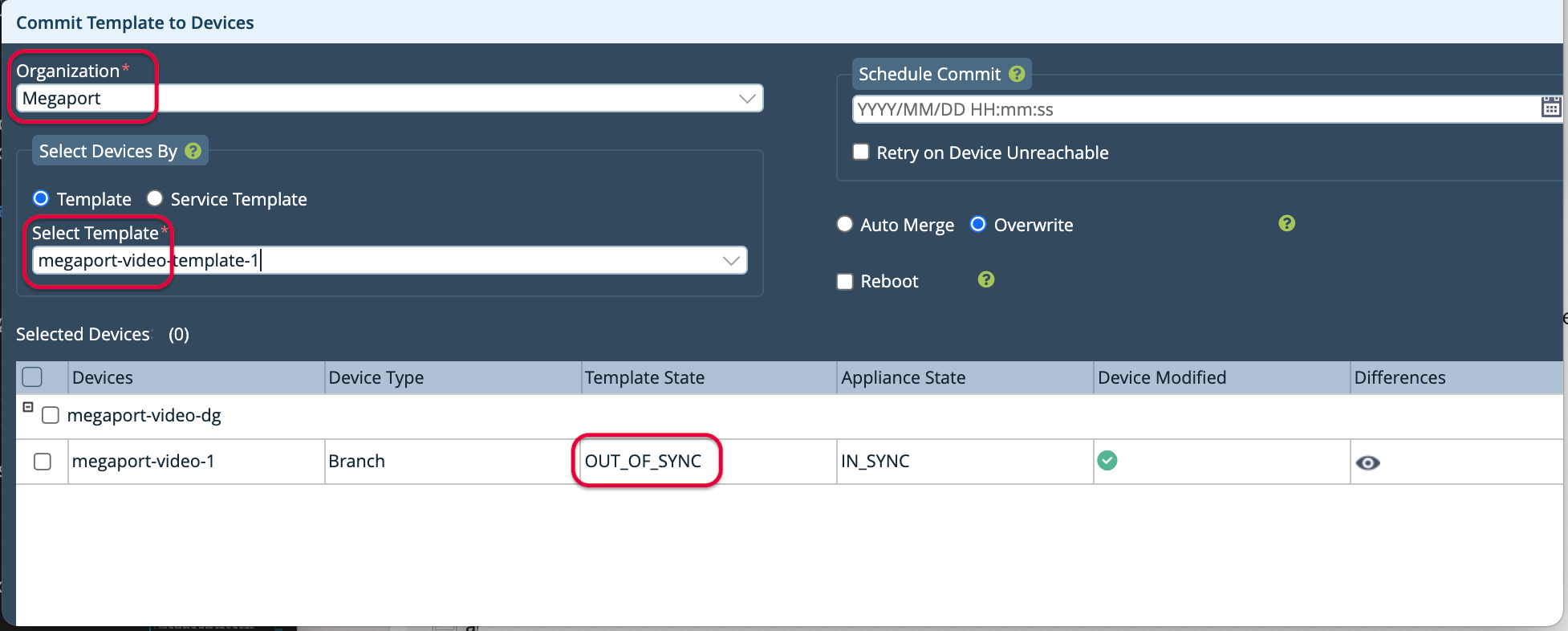
- 如果您对配置感到满意,请单击 Commit to Device (提交到设备)。
当推送成功时,屏幕右下角会出现绿色对勾标记。模板状态和设备状态现在与设备保持 IN_SYNC。 - 关闭窗口。
验证您的 Google Cloud 连接
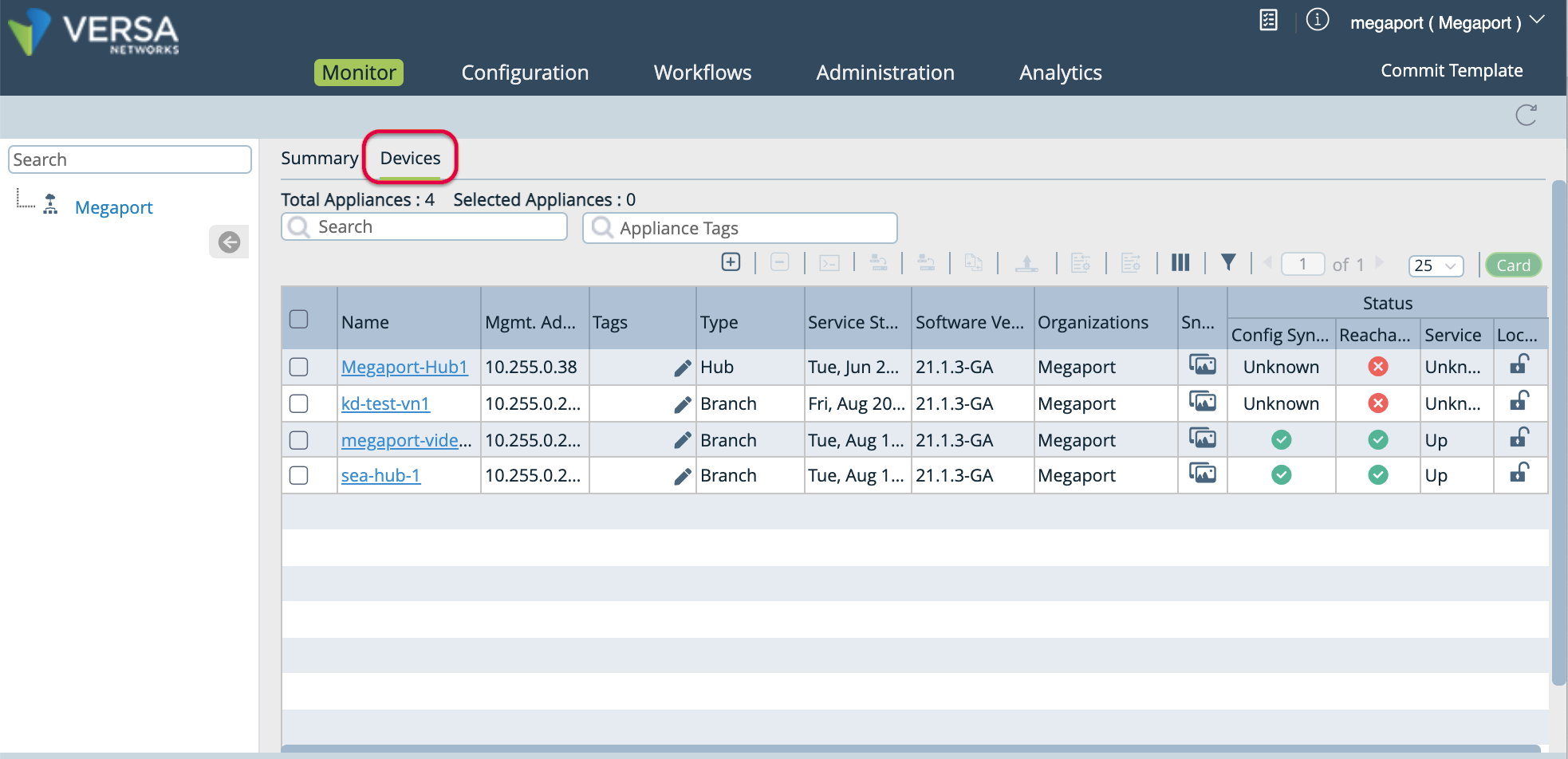
您可以在 Director 的 Monitor 选项卡中查看设备状态,包括连接状态。
- 选择顶部菜单栏中的 Monitor (监控) 选项卡。
- 在水平菜单栏选择 Devices。
- 单击设备以查看状态和活动。
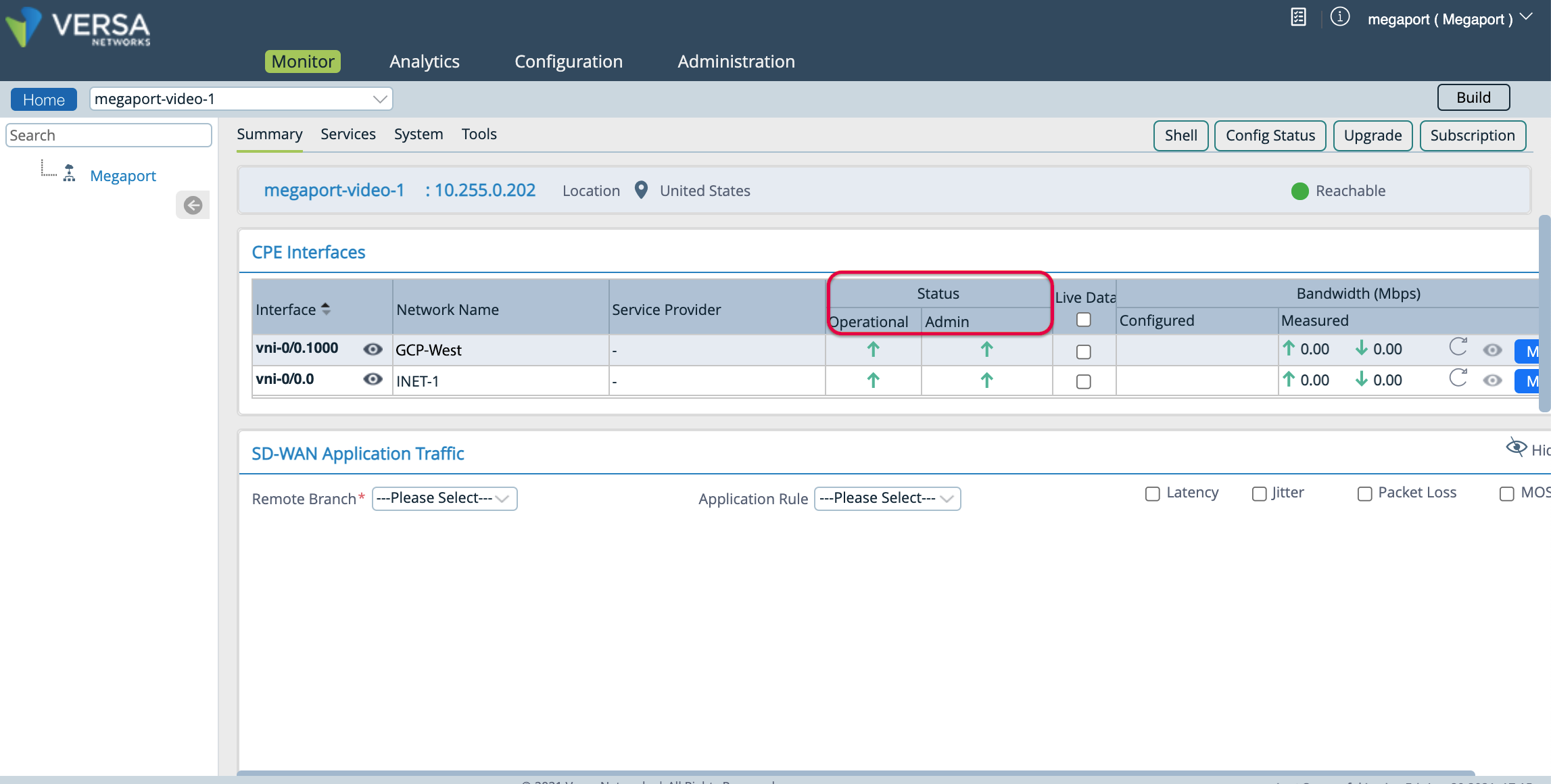
在 Summary 屏幕中,您可以在 Interface 列中查看您的子接口,以及其 Operational 和 Admin 状态。
- 返回 Google Cloud Platform 并刷新以查看新的虚拟接口。