了解 Services 页面
Services 页面提供您所有 Megaport 服务的概览。您可以查看、配置并编辑您的 Port、MCR、MVE 以及它们的连接(VXC、IX 和 Megaport Internet 连接)。每个连接都会归类到其关联的 Port、MCR 或 MVE 下
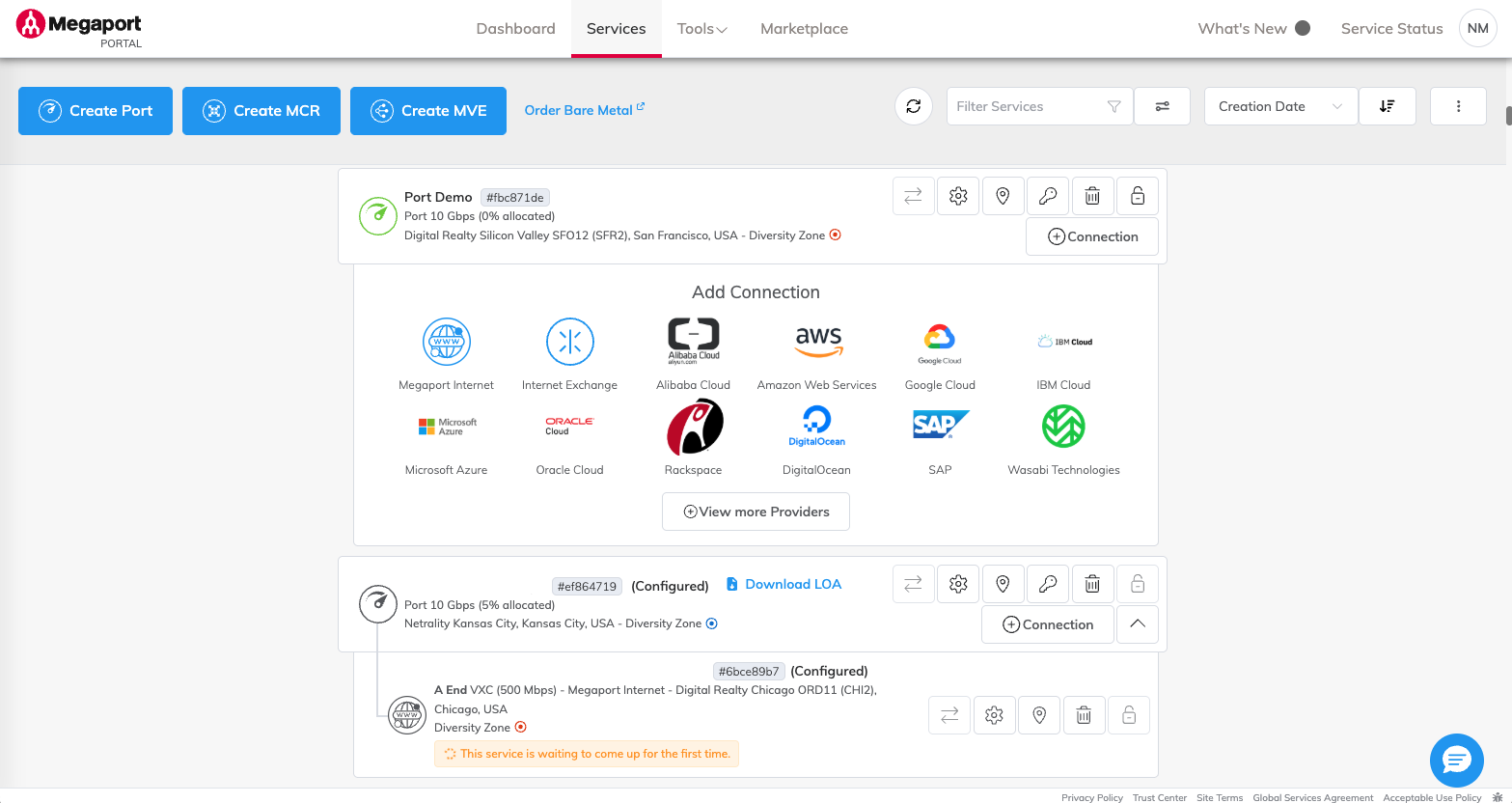
创建服务
连接到 Latitude.sh
单击 Order Bare Metal (订购裸金属) 可在 Latitude.sh 创建裸金属服务。
有关详细信息,请参见 连接到 Latitude.sh。
筛选和排序服务
筛选和排序工具可自定义 Services 页面,帮助您找到所需的信息。

筛选服务
要缩小页面上显示的服务范围,请在 Filter Services (筛选服务) 字段中输入要搜索的文本。筛选器会与服务的名称、位置和 ID 进行匹配。与您的搜索匹配的任何服务都会被高亮显示。
单击  (查看其他筛选器),可在文本筛选之外,按服务类型和合约期限长度筛选服务。例如,您可以筛选 12 个月期限的 Ports。在同一会话中离开后返回 Services 页面时,筛选条件将会保留。
匹配的服务数量会显示在 Filter Services (筛选服务) 字段下方。单击 Clear Filters (清除筛选器) 以移除所有筛选条件并在 Services 页面中显示全部服务。
排序服务
您可以根据以下条件更改 Services 页面上的项目顺序:
- Creation Date (创建日期) – 按创建日期排序。
- Name (名称) – 按名称的字母顺序排序。
- Location (位置) – 先按国家/地区排序,再按该国家/地区内的位置排序。
您可以按升序或降序排序。
注意
您只能对 Ports、MCR 和 MVE 进行排序,不能对其连接(如 VXC 或 IX)排序;连接按添加顺序显示。
您还可以隐藏或显示某个 Port、MCR 或 MVE 的所有连接。默认情况下,Portal 会显示所有连接,除非超过 10 个,此时它们会初始折叠。单击 Extra Actions 的 kebab 菜单并选择 展开所有服务 以展开某个服务下的所有连接,或选择 折叠所有服务 将其隐藏。
下载服务清单
Services 页面提供了一种便捷方式,可获取与您的账户关联的所有服务清单。该清单包含所有已上线和已配置的服务,以及任何已退役的服务。
要下载服务清单
- 在 Services 页面,单击
 (额外操作)> 下载清单报告。
服务清单将以逗号分隔值(CSV)文件格式保存,并下载到您的 Downloads 文件夹。

- 您可以将 CSV 数据导入电子表格和数据库。
- 您可以使用任意文本编辑器打开 CSV 文件。
查看和编辑服务
默认按创建日期列出服务。VXC、IX 和 Megaport Internet 连接会归类到各自的 Port、MCR 或 MVE 下。
服务状态
每个 Megaport 服务的图标会通过颜色变化指示其开通状态。与状态相关的任何重要信息会显示在各服务下面,例如待审批、已取消,或缺少计费市场。
| 图标 | 颜色 | 服务状态说明 |
|---|---|---|
 |
绿色 | 该服务已配置并已上线。 |
 |
灰色 | 该服务未上线。 这可能由多种原因导致,例如服务正在部署过程中,或者某个 Port 正在等待数据中心的连接审批。 |
 |
橙色 | 该服务的状态未知。 |
 |
红色 | 该服务已中断。 |
页面上的每个服务都提供图标,您可以随时修改 Port、MCR、MVE、VXC、IX 和 Megaport Internet 连接的配置。
服务详情
Ports
每个 Port 会显示其速率、位置、多样性区域(如适用)和分配比例。该百分比表示为 Port 定义的带宽中已分配给 VXC 的部分。有关详细信息,请参见 创建 Port

- Service ID (服务 ID) – 与每个服务关联的唯一字母数字引用。服务 ID 显示在 Port 名称旁边。单击服务 ID 将其复制到剪贴板,在使用 Megaport API 自动化您的 Megaport 服务开通时非常有用。
- Move Connections (移动连接) – 将该 Port 上的任何连接迁移到其他 Port。
有关详细信息,请参见 移动 VXC。 - Details (详情) – 单击齿轮图标以查看或编辑该 Port 的配置详情、监控日志、用量和计费信息。
- View Service on Map (在地图上查看服务) – 单击图钉图标在 Megaport Portal 仪表板的地图上查看该 Port。您还可以创建连接并维护该 Port。有关详细信息,请参见 Megaport Portal 仪表板。
- Service Keys (服务密钥) – 单击钥匙图标以生成和管理密钥,用于连接不同 Megaport 账户中的 Ports,或在两个企业之间部署 VXC。仅当 Port 准备好服务密钥时,才会显示此图标。
有关详细信息,请参见 设置服务密钥。 - Delete (删除) – 单击垃圾桶图标立即终止 Port,或在其期限结束时终止。该 Port 及其关联的连接将被终止。
有关详细信息,请参见 终止 Port。 - Lock (锁定) – 公司管理员可以单击挂锁图标来锁定 Port,防止误修改或删除。如果管理员已锁定该 Port,其他用户可以看到它已被锁定,但只有管理员才能解锁。有关详细信息,请参见 锁定 Megaport 服务。
- +Connection (添加连接) – 单击以建立到 CSP、互联网(如可用)或 IX 的连接、与 Megaport Marketplace 上的服务提供商连接,或部署一个到另一 Port 的私有 VXC(限当前公司账户内)。如果您拥有服务密钥,可连接不同 Megaport 账户中的 Ports,或启用企业对企业的 VXC。有关详细信息,请参见 连接概览。
- Hide/Show (隐藏/显示) – 单击 Hide/Show 开关以隐藏或显示此 Port 上的连接。
MCRs
每个 MCR 会显示其速率上限、位置和分配比例。该百分比表示为 Port 或 MCR 定义的带宽中已分配给 VXC 的部分。有关详细信息,请参见 创建 MCR

- Service ID (服务 ID) – 与每个服务关联的唯一字母数字引用。服务 ID 显示在 MCR 名称旁边。单击服务 ID 将其复制到剪贴板,在使用 Megaport API 自动化您的 Megaport 服务开通时非常有用。
- Looking Glass (Looking Glass 视图) – 单击双筒望远镜图标,在单一界面中查看流量路由。此可视化可通过显示 MCR 中的协议和路由表状态,帮助您排查连接问题。有关详细信息,请参见 通过 MCR Looking Glass 查看流量路由。
- Move Connections (移动连接) – 将该 MCR 上的任何连接迁移到其他 MCR。
有关详细信息,请参见 移动 VXC。 - Details (详情) – 单击齿轮图标以查看并编辑该 MCR 的配置详情、服务日志和用量指标。
- View Service on Map (在地图上查看服务) – 单击图钉图标在 Megaport Portal 仪表板的地图上查看该 MCR。您还可以创建连接并维护该 MCR。有关详细信息,请参见 Megaport Portal 仪表板。
- Delete (删除) – 单击垃圾桶图标以终止 MCR 及其关联的 VXC。MCR 的终止会立即生效。有关详细信息,请参见 终止 MCR。
- Lock (锁定) – 公司管理员可以单击挂锁图标来锁定 MCR,防止误修改或删除。如果管理员已锁定该 MCR,其他用户可以看到它已被锁定,但只有管理员才能解锁。有关详细信息,请参见 锁定 Megaport 服务。
- +Connection (添加连接) – 单击以建立到 CSP、互联网(如可用)或 Megaport Marketplace 上服务提供商的连接,或部署一个到另一 Port 的私有 VXC(限当前公司账户内)。如果您拥有服务密钥,可连接不同 Megaport 账户中的 Ports,或启用企业对企业的 VXC。有关详细信息,请参见 连接概览。
- Hide/Show (隐藏/显示) – 单击 Hide/Show 开关以隐藏或显示此 MCR 上的连接。
MVEs
每个 MVE 会显示其 SD-WAN 厂商、配置的规格和位置。
作为 MVE 开通的一部分,您需要创建一个 Megaport Internet 连接以提供连通性,并允许 MVE 向 SD-WAN 覆盖网络注册并与之通信。在 MVE 开通后,您也可以随时创建 Megaport Internet 连接。在 Megaport Portal 中,Megaport Internet 图标与标准 VXC 图标不同。
有关详细信息,请参见适用于您 SD-WAN 提供商的 Megaport 文档:MVE 概览
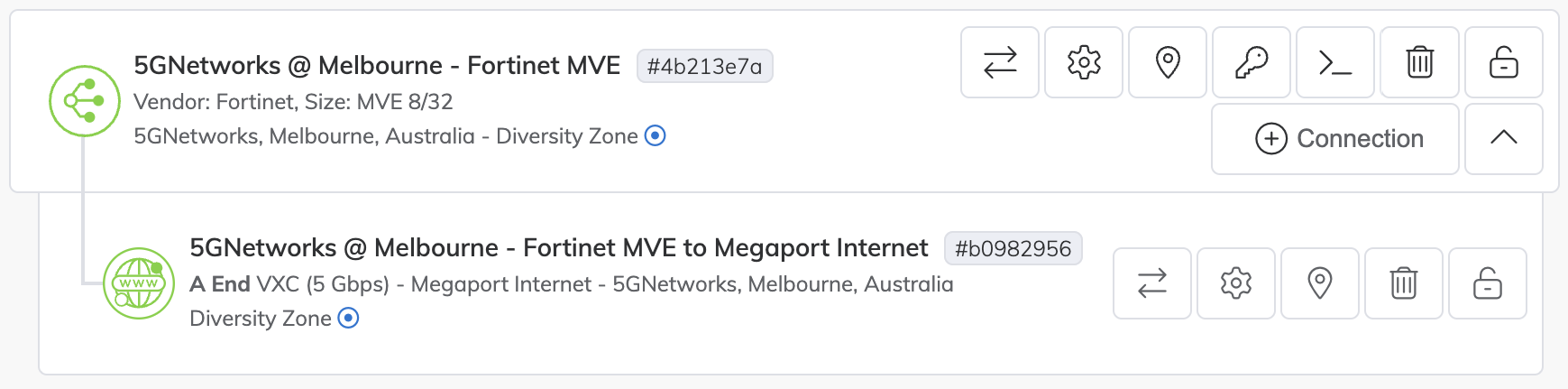
- Service ID (服务 ID) – 与每个服务关联的唯一字母数字引用。服务 ID 显示在 MVE 名称旁边。单击服务 ID 将其复制到剪贴板,在使用 Megaport API 自动化您的 Megaport 服务开通时非常有用。
- Move Connections (移动连接) – 将该 MVE 上的任何连接迁移到其他 MVE。
有关详细信息,请参见 移动 VXC。 - Details (详情) – 单击齿轮图标以查看并编辑配置详情、服务日志和用量指标。
- View Service on Map (在地图上查看服务) – 单击图钉图标在 Megaport Portal 仪表板的地图上查看该 MVE。您还可以创建连接并维护该 MVE。有关详细信息,请参见 Megaport Portal 仪表板。
- Delete (删除) – 单击垃圾桶图标以终止该 MVE 及其关联的 VXC。MVE 的终止会立即生效。有关详细信息,请参见适用于您 SD-WAN 提供商的 Megaport 文档:MVE 概览。
- Lock (锁定) – 公司管理员可以单击挂锁图标来锁定 MVE,防止误修改或删除。如果管理员已锁定该 MVE,其他用户可以看到它已被锁定,但只有管理员才能解锁。有关详细信息,请参见 锁定 Megaport 服务。
- Console Access (控制台访问) – 单击以在新的全屏视图中打开 MVE Console。该控制台提供基于浏览器的直接访问,用于故障排除、配置和系统管理。有关详细信息,请参见 使用 MVE 控制台。
- +Connection (添加连接) - 单击以建立到 CSP、互联网(如可用)或 Megaport Marketplace 上服务提供商的连接,或部署一个到另一 Port 的私有 VXC(限当前公司账户内)。如果您拥有服务密钥,可连接不同 Megaport 账户中的 Ports,或启用企业对企业的 VXC。有关详细信息,请参见 连接概览。
- Hide/Show (隐藏/显示) – 单击 Hide/Show 开关以隐藏或显示此 MVE 上的连接。
VXCs
每个 VXC 会显示其名称、速率上限、位置、多样性区域,以及 Port/MCR/MVE 位于连接的 A 端或 B 端。有关详细信息,请参见 连接概览。
如果您位于连接的 A 端,且该连接是到 Megaport Marketplace 上的某家公司,则会显示该公司的徽标,具有公司名称的工具提示,并允许您单击图标以在 Megaport Marketplace 上查看详情。在此示例中,位于 A 端的 VXC 连接到了 AWS。

如果您位于连接的 B 端(且不拥有 A 端),则会显示通用的 Megaport Marketplace 徽标(不可点击),并具有工具提示,指明您处于由另一家公司拥有的连接的 B 端

- Service ID (服务 ID) – 与每个服务关联的唯一字母数字引用。服务 ID 显示在 VXC 名称旁边。单击服务 ID 将其复制到剪贴板,在使用 Megaport API 自动化您的 Megaport 服务开通时非常有用。
- Move Connection (移动连接) – 将该 VXC 移动到不同的位置。移动只能针对相同类型的服务。例如,Port 到 Port、MCR 到 MCR,或 MVE 到 MVE。有关详细信息,请参见 移动 VXC。
- Details (详情) – 单击齿轮图标以查看配置详情、监控日志、用量和计费信息。如果该 VXC 已关闭,齿轮图标将显示为蓝色。有关详细信息,请参见 为故障转移测试关闭 VXC。
- View Service on Map (在地图上查看服务) – 单击图钉图标在 Megaport Portal 仪表板的地图上查看并维护该 VXC。有关详细信息,请参见 Megaport Portal 仪表板。
- Delete (删除) – 单击垃圾桶图标以终止 VXC。VXC 可以单独终止,或在终止所连接的 Port、MCR 或 MVE 时一并终止。有关详细信息,请参见 终止 VXC。
- Lock (锁定) – 公司管理员可以单击挂锁图标来锁定 VXC,防止误修改或删除。如果管理员已锁定该 VXC,其他用户可以看到它已被锁定,但只有管理员才能解锁。有关详细信息,请参见 锁定 Megaport 服务。
Megaport Internet 连接
每个 Megaport Internet 连接会显示其名称、速率上限、位置、多样性区域,并显示 Port/MCR/MVE 位于连接的 A 端。有关详细信息,请参见 Megaport Internet 概览

- Service ID (服务 ID) – 与每个服务关联的唯一字母数字引用。服务 ID 显示在 Megaport Internet 连接名称旁边。单击服务 ID 将其复制到剪贴板,在使用 Megaport API 自动化您的 Megaport 服务开通时非常有用。
- Move Connection (移动连接) – 将该 Megaport Internet 连接移动到不同的位置。移动只能针对相同类型的服务。例如,Port 到 Port、MCR 到 MCR,或 MVE 到 MVE。有关详细信息,请参见 移动 VXC。
- Details (详情) – 单击齿轮图标以查看配置详情、监控日志、用量和计费信息。
- View Service on Map (在地图上查看服务) – 单击图钉图标在 Megaport Portal 仪表板的地图上查看并维护该 Megaport Internet 连接。有关详细信息,请参见 Megaport Portal 仪表板。
- Delete (删除) – 单击垃圾桶图标以终止 Megaport Internet 连接。Megaport Internet 连接可以单独终止,或在终止所连接的 Port、MCR 或 MVE 时一并终止。有关详细信息,请参见 终止 Megaport Internet 连接。
- Lock (锁定) – 公司管理员可以单击挂锁图标来锁定 Megaport Internet 连接,防止误修改或删除。如果管理员已锁定该连接,其他用户可以看到它已被锁定,但只有管理员才能解锁。有关详细信息,请参见 锁定 Megaport 服务。
IXs
每个 IX 会显示其名称、速率上限和位置。有关详细信息,请参见 Internet Exchange 概述

- Service ID (服务 ID) – 与每个服务关联的唯一字母数字引用。服务 ID 显示在 IX 名称旁边。单击服务 ID 将其复制到剪贴板,在使用 Megaport API 自动化您的 Megaport 服务开通时非常有用。
- IX Telemetry (IX 遥测) – 单击遥测图标以查看 IX 的 Peering 速率。使用 IX Telemetry 可查看和分析您的网络流量统计信息,检查某个对等体是否占用大量网络流量,并诊断与排查任何配置或网络问题。有关详细信息,请参见 IX 遥测。
- Move Connection (移动连接) – 将 IX 的 A 端移动到不同的 Port。
有关详细信息,请参见 移动 IX。 - Details (详情) – 单击齿轮图标以查看配置详情、监控日志、用量和计费信息。如果该 IX 已关闭,齿轮图标将显示为蓝色。有关详细信息,请参见 为故障转移测试关闭 IX。
- View Service on Map (在地图上查看服务) – 单击图钉图标在 Megaport Portal 仪表板的地图上查看并维护该 IX。有关详细信息,请参见 Megaport Portal 仪表板。
- Delete (删除) – 单击垃圾桶图标以终止 IX。IX 可以单独终止,或在终止所连接的 Port 时一并终止。有关详细信息,请参见 终止 IX。
- Lock (锁定) – 公司管理员可以单击挂锁图标来锁定 IX,防止误修改或删除。如果管理员已锁定该 IX,其他用户可以看到它已被锁定,但只有管理员才能解锁。有关详细信息,请参见 锁定 Megaport 服务。