移动 VXC
在 Megaport 网络上创建并部署 VXC 之后,你可以根据一些规则移动其一端或两端。你可以在 Ports、MCR 和 MVE 上移动 VXC。此功能可在维护和其他可能导致停机的任务期间减少中断。
哪些 VXC 可以移动?
以下规则适用于可移动的 VXC:
- 任何能够更改 VXC 速率的用户,均可在不受账户类型限制的情况下移动该 VXC。
- 只要未被锁定或未处于待批准状态,你可以移动任何类型的 VXC。
- 你可以在被锁定的 Port 下移动未锁定的 VXC。
- 对于 Megaport Marketplace 或 Service Key VXC,无需审批。
- 源和目标 Ports 必须属于同一客户账户。
移动 VXC 的条件
在移动 VXC 之前,必须满足一些条件。只有满足以下条件,才能移动 VXC。
- 此次移动只能指向相同类型的服务。例如,从 Port 到 Port、从 MCR 到 MCR,或从 MVE 到 MVE。
- 只能移动到与当前 Port 位于同一都会区的 Port。有关都会区的更多信息,请参见 都会区 ID。
- 目标 Ports 必须具有足够的容量以承载所选连接。
- 当指定了 VLAN 时,该 VLAN 必须在目标 Port 上可用。
- 此次移动不得导致计费发生变更。
如果一次移动被视为 无效,该连接将显示为灰色,且无法移动。
如果你取消了移动操作,VXC 不受影响,并且仍连接到其原始 Port。
在 MVE 上移动 VXC
在 MVE 上移动 VXC 支持具有多个 vNIC 的 MVE。当为具有多个 vNIC 的 MVE 移动 VXC 时,你可以:
- 将 VXC 移动到同一 MVE 上的不同 vNIC。
- 在不同 MVE 之间移动 VXC 时,在目标 MVE 上选择所需的 vNIC。
移动一个或多个 VXC
你可以一次移动一个或多个 VXC。选择要从中移动 VXC 的服务,然后选择要移动的 VXC。
以下示例演示如何在 Port 上移动 VXC。
要移动一个或多个 VXC
-
在 Megaport Portal 中,转到 Services (服务) 页面并选择你要使用的 Port。
提示
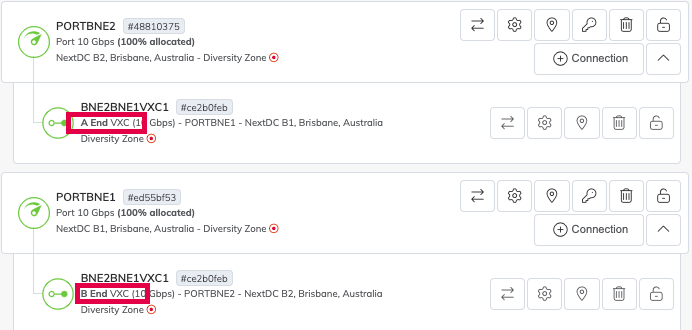
VXC 的 A 端和 B 端会在相关的 Port 上显示为连接。请确保你正在移动正确的一端。
-
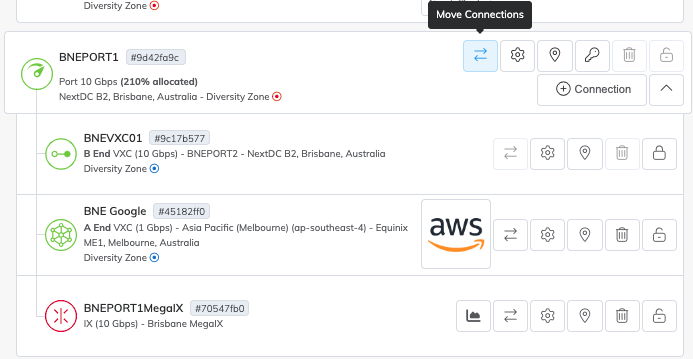
单击 Port 或 VXC 上的 Move Connections (移动连接) 图标。
-
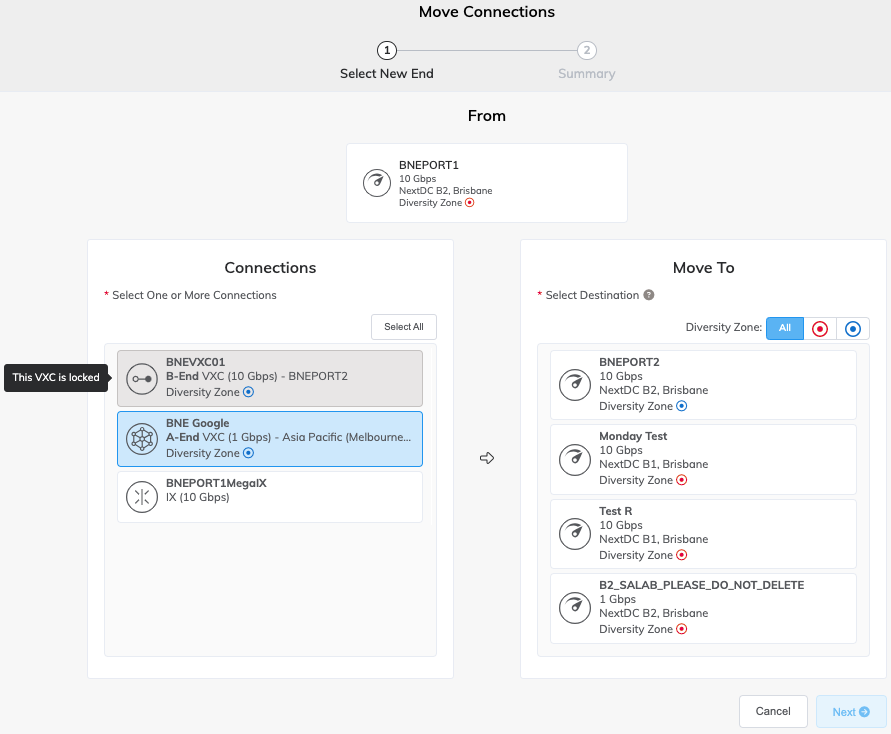
单击以选择要移动的一个或多个连接。每次移动均受上述规则和条件的约束。如果某个连接无效,它会显示但不可选择。
提示
你可以单独选择或取消选择各连接,或使用 Select All (全选) 按钮。
-
在 Move To 区域选择目标 Port。
Port 选择列表会根据上述规则和条件进行筛选。如果某个连接无效,它会显示但不可选择。
提示
你可以在 Move To 列表顶部选择一个多样性区域来筛选 Ports。
-
单击 Next (下一步)。
-
检查你的选择并单击 Move (移动)。
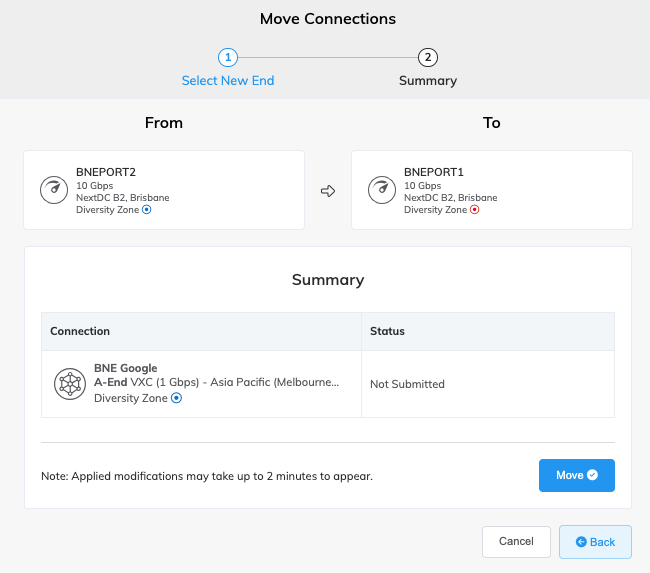
-
在显示拟进行移动的提示中,再次检查详细信息,然后单击 Confirm (确认)。
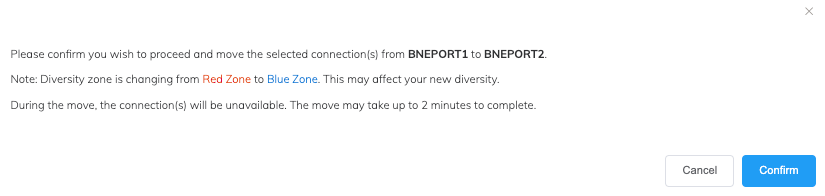
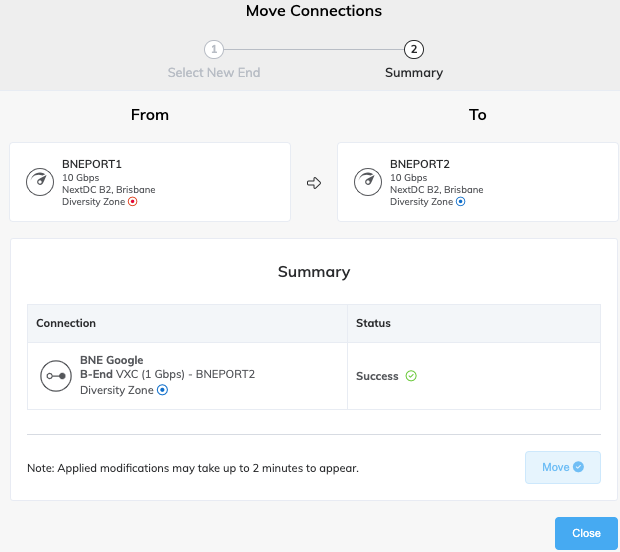
摘要表显示此次移动的状态。它会显示表示 处理中 的沙漏、显示 成功 的消息,或错误消息。
成功 状态表示请求已成功提交,并且 VXC 已移动。
失败 消息表示移动失败。连接不会被移动。