连接与 Cisco 集成的 MVE
本主题介绍如何将与 Cisco 集成的一个 Megaport Virtual Edge(MVE)连接到另一个 MVE。
此部署使用 Megaport 私有软件定义网络(SDN),以减少对互联网的依赖,并连接企业分支机构位置
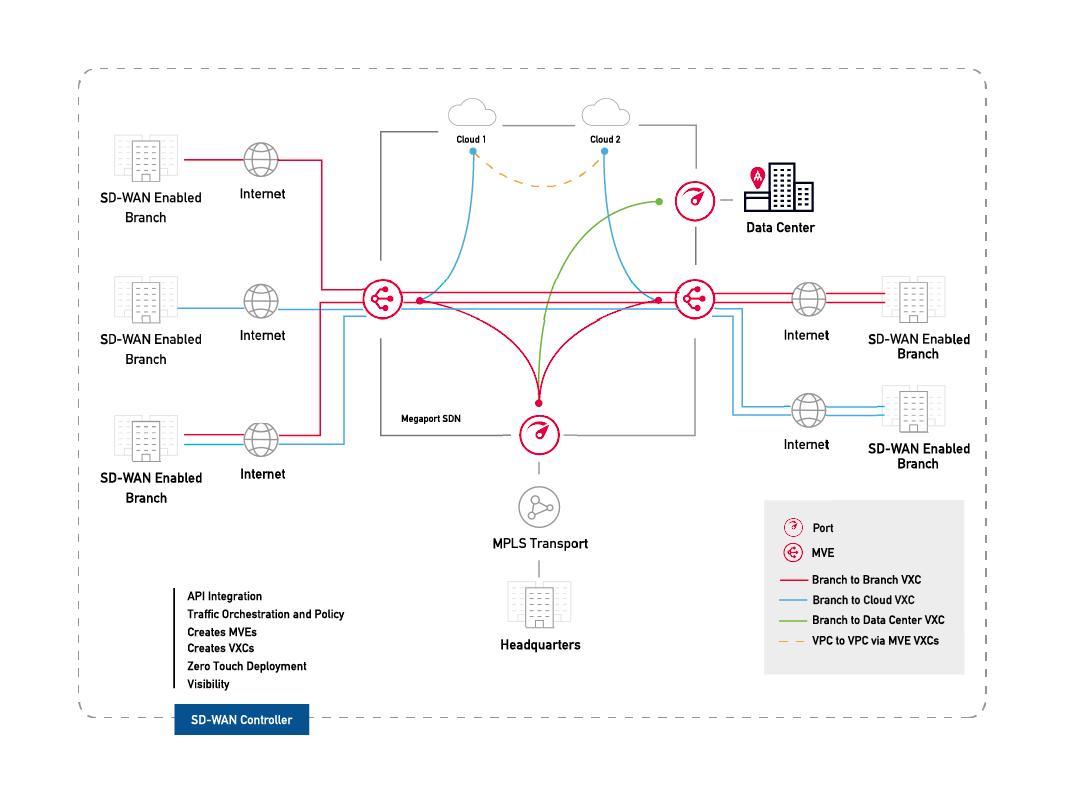
在配置了两个 MVE 后,您可以在 Megaport 网络上创建一个专用 VXC 将它们互连,无需任何物理基础设施。VXC 本质上是在 A-End MVE 与 B-End MVE 之间的专用点到点以太网连接。
注意
MVE 的面向互联网接口可以通过公用互联网访问另一个 MVE 的面向互联网接口。也就是说,您可以通过互联网在不同都会区的 MVE 之间交换业务流量。基本连接模型是在一个都会区的 MVE 通过 Megaport Internet 连接到另一都会区的 MVE。该连接由客户/合作伙伴管理,而非由 Megaport 管理。更多信息,请参见 Megaport Internet 概述。
注意
在 vManage 中,MVE 被称为 Cisco 互连网关。
开始之前
在不同位置预配两个 MVE。如果您尚未创建 MVE,请参见相应的 Cisco 产品。
在两个 MVE 之间创建 VXC
两个与 Cisco 集成的 MVE 之间的专用 VXC 部署从 Megaport Portal 开始。要完成配置,您需要使用相应的 Cisco 控制台。
创建 VXC
-
在 Megaport Portal 中,转到 Services(服务) 页面,然后在源 A-End MVE 旁边单击 +Connection(添加连接)。
-
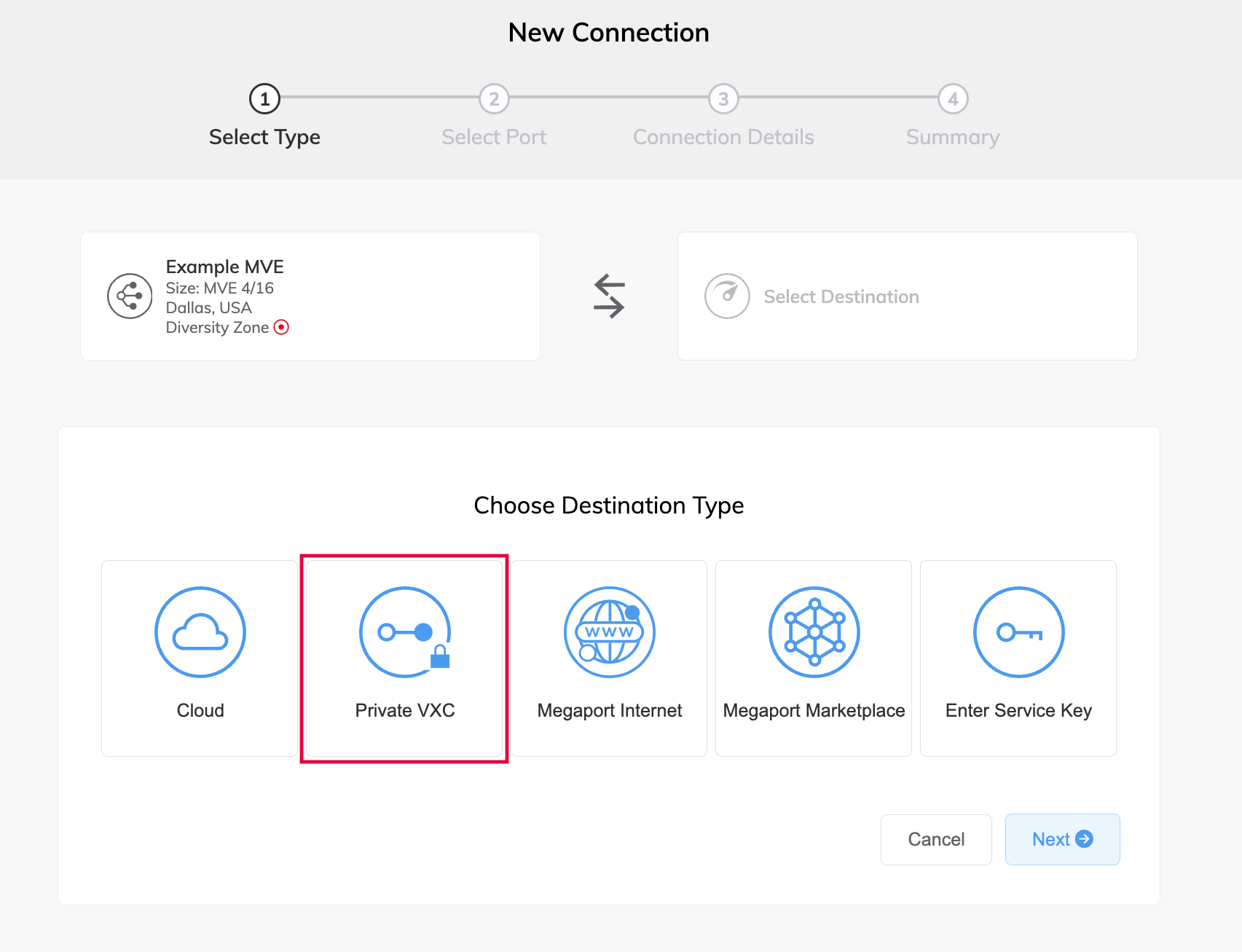
选择专用 VXC。
-
选择目标 B-End MVE 和位置。
您可以使用 Search(搜索) 字段按 Port 名称、国家、都会城市或目标 B-End MVE 的地址进行查找。 -
单击 Next(下一步)。
-
指定连接详情:
-
Connection Name(连接名称) – 您的 VXC 在 Megaport Portal 中显示的名称。为 VXC 指定一个易于识别的名称,例如 Dallas MVE 4 到 LA MVE 2。您可以稍后更改该名称。
-
Service Level Reference (服务级别参考) (可选) – 为您的 Megaport 服务指定一个用于计费用途的唯一标识编号,例如成本中心编号、客户唯一 ID 或采购订单编号。该服务级别参考编号会显示在发票的产品部分的每个服务下。您也可以为现有服务编辑此字段。
-
Rate Limit(速率限制) – 连接的速率(Mbps)。会显示最大速率。尽管 VXC 的速率限制最高可达数 Gbps,但 A-End 或 B-End MVE 的计算能力会影响电路吞吐量。更多信息请参见 Cisco 文档。
-
VXC State(VXC 状态) – 选择 Enabled(已启用) 或 Shut Down(关机) 以定义连接的初始状态。更多信息,请参见关闭 VXC 进行故障切换测试。
注意
如果选择 Shut Down(关机),业务流量将不会通过此服务传输,并且在 Megaport 网络上将表现为中断状态。此服务的计费仍将保持活动状态,您仍将为该连接付费。
-
vNIC selection(vNIC 选择) – 根据您使用的 MVE 定义,您可能需要指定 A-End 和 B-End 的 vNIC。
-
A-End vNIC(A 端 vNIC) – 使用预填充的默认值指定 vNIC,或从下拉列表中选择。
-
B-End vNIC(B 端 vNIC) – 使用预填充的默认值指定 vNIC,或从下拉列表中选择。
有关在使用不同服务连接 MVE 时选择 vNIC 的更多信息,请参见 vNIC 连接类型。
-
-
Preferred A-End VLAN(首选 A 端 VLAN) – 为 A-End 指定此连接的 802.1q VLAN 标签。
每个 VXC 都作为 MVE 上的单独 VLAN 交付。该 MVE 上的 VLAN ID 必须唯一,取值范围为 2 到 4093。如果您指定了已在使用的 VLAN ID,系统会显示下一个可用的 VLAN 号。VLAN ID 必须唯一才能继续下单。如果您未指定值,Megaport 将分配一个。 -
Preferred B-End VLAN(首选 B 端 VLAN) – 指定此连接通过 B-End VLAN 接收的 802.1q VLAN 标签。
-
Minimum Term (最低合约期) – 选择 无最低合约期、12 个月、24 个月、36 个月、48 个月或 60 个月。期限越长,每月费率越低。12 个月 为默认选择。请注意屏幕上的信息,以避免提前终止费用(ETF)。
对于合约期为 12、24、36、48 或 60 个月的服务,启用 最低合约期续订 选项,可在合约到期时以相同的折扣价格和合约期限自动续订。如果您不续签合约,在合约期结束时, 合约将在下一个计费周期自动转为按月合约,价格相同,但不含合约期折扣。
更多信息,请参见 VXC 定价和合同条款 和 VXC、Megaport Internet 与 IX 计费。
-
Resource Tags (资源标签) – 您可以使用资源标签为 Megaport 服务添加您自己的参考元数据。
要添加标签:- 单击 Add Tags (添加标签)。
- 单击 Add New Tag (添加新标签)。
- 在各字段中输入详细信息:
- Key (键) – 字符串最大长度 128。有效值为 a-z 0-9 _ : . / \ -
- Value (值) – 字符串最大长度 256。有效值为 a-z A-Z 0-9 _ : . @ / + \ - (space)
- 单击 Save (保存)。
如果该服务已存在资源标签,您可以单击 Manage Tags (管理标签) 进行管理。
警告
切勿在资源标签中包含敏感信息。敏感信息包括会返回现有标签定义的命令,以及可识别个人或公司的信息。
-
-
单击 Next(下一步) 以查看摘要页面。
-
确认配置并单击 Add VXC(添加 VXC)。
-
单击 Review Order(审核订单) 以继续完成结账流程。
VXC 部署完成后,您可以在 Megaport Portal 的 Services 页面中查看。Services 页面会在 A-End MVE 和 B-End MVE 下显示该 VXC。请注意,连接两端的 VXC 服务标识符编号相同。
下一步是在 Cisco 侧配置 A-End 和 B-End 的 MVE。在为 MVE 配置接口之前,关于具体的网络设计和配置选项,请参见相应的 Cisco 文档。
在 vManage 中在两个 MVE 之间创建 VXC
创建 VXC
-
选择 Configuration > Cloud OnRamp for Multi-Cloud(配置 > Cloud OnRamp for Multi-Cloud)。
-
选择 Interconnect > Create Interconnect Connectivity(互连 > 创建互连连接)。
-
在 “Choose Interconnect Account” 下拉菜单中选择一个 Megaport 帐户。
-
选择源互连网关(A-End)。
-
单击 Add Connection(添加连接)。
-
提供以下详细信息:
-
Destination Type(目的地类型) – 选择 Edge(边缘)。
-
Provider(提供商) – 选择 Megaport(Megaport)。
-
Connection Name(连接名称) – 输入任意名称。
-
InterConnect Gateway(互连网关) – 选择目标互连网关(B-End)。
-
Bandwidth(带宽) – 指定连接带宽(Mbps)。
-
-
查看连接摘要并单击 Save(保存)。
Cisco SD-WAN 会在两个网关(MVE)之间创建互连连接(VXC)。流程完成后,状态显示为 成功。